- توضیحات
- مشخصات کالا
- نظرات کاربران
- سوالات متداول
پرینتر چند کاره لیزری Canon MF269dw
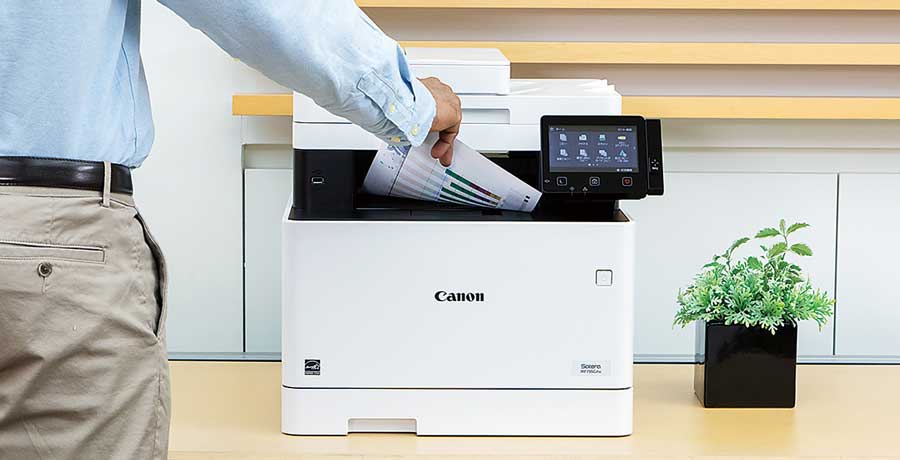
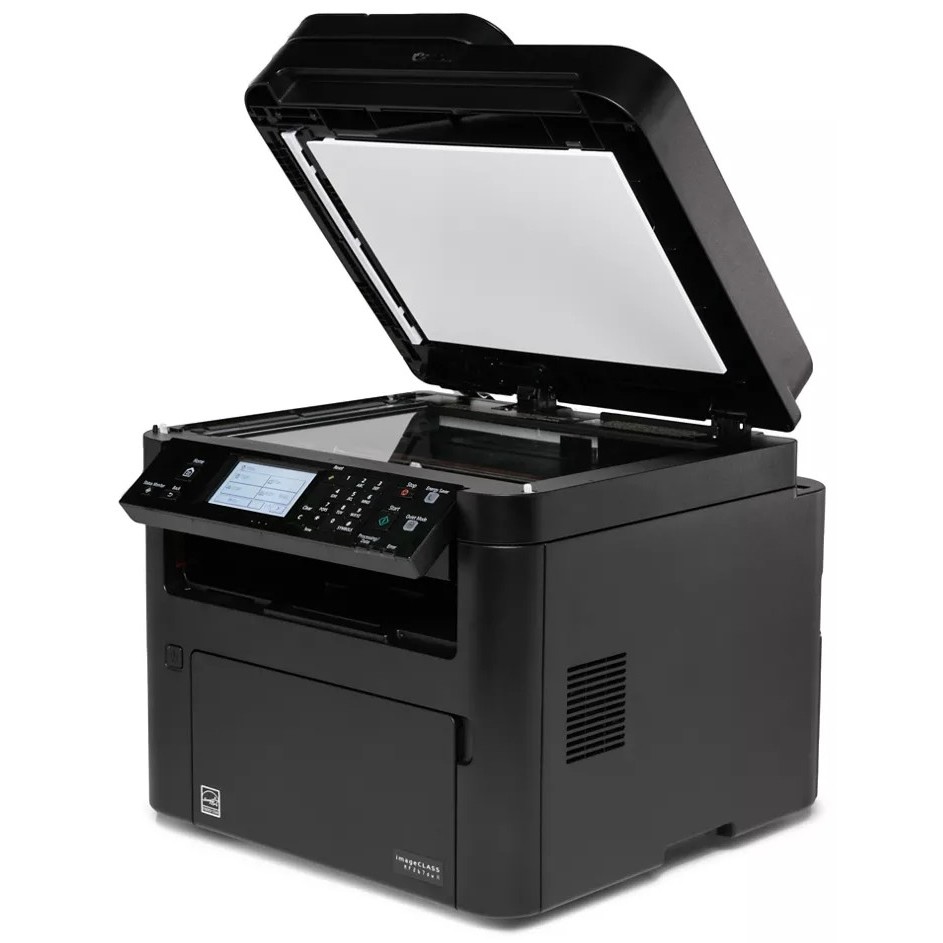
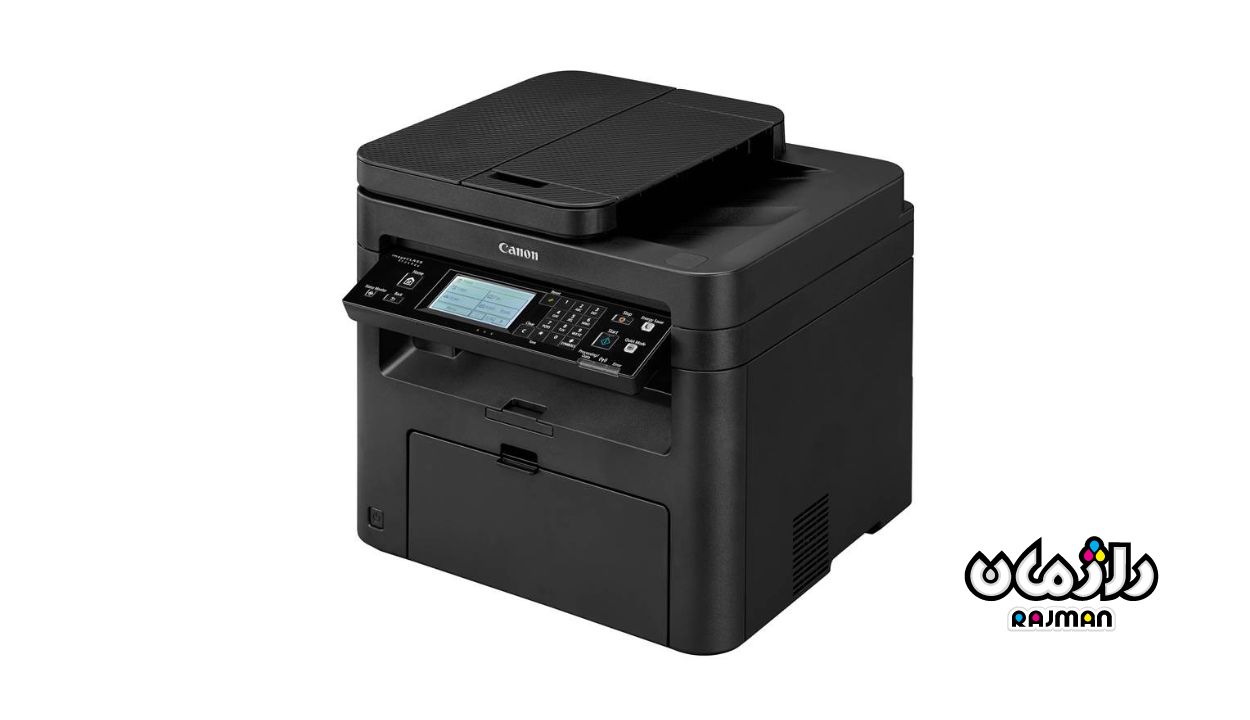
پرینتر چند کاره لیزری Canon MF269dw یک پرینتر لیزری چندکاره است که به منظور رفع نیازهای چاپ، اسکن، کپی و فکس دفاتر کوچک و خانگی طراحی شده است. این پرینتر از تکنولوژی لیزری استفاده میکند و با کارتریج کار میکند. این پرینتر با داشتن ویژگیهای پیشرفته و قابلیتهای متنوع، به کاربران امکان میدهد تا بهرهوری و کارایی بالایی را تجربه کنند. قابلیت اتصالات گوناگون نیز دست کاربران را برای اتصال باز گذاشته است و آزادی عمل را برای کاربران فراهم کرده است.
ظاهر پرینتر
ظاهر پرینتر چند کاره لیزری Canon MF269dw بسیار شیک و ساده طراحی شده است و برای هر محیطی مناسب است. ابعاد این پرینتر به صورت 375x405x390 میلی متر است که میتواند در محیطهای شلوغ با فضای خالی کم به راحتی جا بگیرد. وزن این پرینتر 13.8 کیلوگرم میباشد که حمل و نقل آن را آسان میکند. رنگ این پرینتر نیز مشکی میباشد که برای محیطهای اداری و خانگی بسیار زیبا و مناسب است.
ویژگیهای پرینتر
سرعت و کیفیت چاپ
کیفیت چاپ: کیفیت چاپ در پرینترها یکی از اصلی ترین فاکتورهای آن به حساب میآید. این دستگاه با وضوح 600x600 dpi، چاپهایی با کیفیت بالا و جزئیات دقیق ارائه میدهد و میتواند اسناد شما را با کیفیت چاپ کند.
سرعت چاپ: سرعت چاپ پرینتر یکی دیگر از فاکتورهای مهم به شمار میآید که در کارایی آن نقش به سزایی دارد. این پرینتر قادر است تا 28 صفحه در دقیقه چاپ کند، این سرعت برای محیطهایی مناسب است که زمان کمی دارند و میخواهند اسنادهای خود را در زمان کوتاهی چاپ کنند.
اتصال متنوع
پرینتر چند کاره لیزری Canon MF269dw از قابلیت چاپ بدون سیم پشتیبانی میکند. شما میتوانید با اتصال به وایرلس به شبکه متصل شوید و از چند دستگاه مختلف دستور چاپ را صادر کنید. اتصال بدون سیم بسیار کاربر پسند است و آسودگی را برای کاربران فراهم میکند. شما میتوانید با چندین دستگاه مختلف در فاصلههای متفاوت دستور چاپ را صادر کنید. این پرینتر از طریق کابلهای USB 2.0 و Ethernet نیز قابلیت اتصال دارد.
کمپانی کانن برنامهای به نام canon print تولید کرده است تا کاربران بتوانند با راحتی از آن استفاده کنند و پرینتر خود را به به گوشی خود وصل کنند. این پرینتر از قابلیتهایی مانندApple AirPrint پشتیبانی میکند و امکان چاپ مستقیم از دستگاههای Apple بدون نیاز به درایورهای اضافی را فراهم میکند. استفاده از Google Cloud Print نیز چاپ از هر جایی را فراهم میکند و به کاربران اجازه میدهد تا به راحتی مطالب خود را به پرینتر صادر کنند.
فیدر خودکار اسناد (ADF)
فیدر خودکار 50 برگی برای اسکن و کپی چندین صفحه به صورت خودکار، بدون نیاز به دخالت دستی یکی دیگر از نکات مثبت این پرینتر به حساب میآید. این قابلیت سرعت و کارایی این پرینتر را بالا میبرد و کار کردن با آن را آسان میکند.
صفحه نمایش
صفحه نمایش LCD 6 خطی با دکمههای ناوبری امکان دسترسی سریع و آسان به تنظیمات و عملکردهای مختلف دستگاه را فراهم میکند و وضعیت دستگاه را در هر لحظه نشان میدهد. شما میتوانید با استفاده از این پنل دستورهای اولیه پرینتر را به راحتی صادر کنید.
قابلیت چاپ دورو:
پسوند d مربوط به قابلیت چاپ دورو این پرینتر است که میتواند به صورت اتوماتیک و بدون نیاز به کمک دست بر روی دو طرف برگ عمل چاپ را انجام دهد. قابلیت چاپ دورو سرعت و کارایی این پرینتر را بالا برده است. چاپ دورو علاوه بر اینکه در زمان صرفه جویی میکند، در مصرف کاغذ نیز صرفه جویی میکند که در پی آن هزینه و رد پای زیست محیطی کاهش مییابد. چاپ دورو ظاهر حرفهای تری میبخشد و برای مقالههایی که چندین صفحه هستند بسیار کاربردی است.
اسکن، کپی و فکس:
پرینتر چند کاره لیزری Canon MF269dw یک دستگاه چهار کاره است که علاوه بر عمل چاپ عمل اسکن و کپی را نیز انجام میدهد. بر روی این پرینتر یک اسکنر متصل شده است که میتواند اسناد شما را اسکن کند؛ با استفاده از اسکنر این دستگاه شما میتوانید اسناد خود را چاپ کنید که به آن کپی کردن میگویند. اسکنر این دستگاه یک فیدر اتوماتیک نیز دارد که میتواند تا 50 برگ سند را به صورت اتوماتیک اسکن کند. اسکنر این پرینتر همچنین اسکن دورو دارد و میتواند به صورت دورو اسکن کند که سرعت اسکن را به شدت بالا میبرد. از آن جایی که این پرینتر یک پرینتر چهار کاره است از قابلیت فکس نیز پشتیبانی میکند.
صرفهجویی در مصرف انرژی
پرینتر چند کاره لیزری Canon MF269dw دارای حالت صرفهجویی در مصرف انرژی است، این قابلیت باعث میشود پس از مدت زمان مشخصی در صورت عدم استفاده به حالت خواب (sleep) برود و مصرف انرژی را به شدت کاهش دهد. این قابلیت باعث میشود تا ردپای زیست محیطی شما کاهش یابد و دوستدار محیط زیست است. پرینتر Canon MF269dw دارای گواهینامه ENERGY STAR نیز است که بیانگر آن است که مصرف انرژی آن به صورت استاندارد جهانی است.
خدمات پس از فروش
خدمات پس از فروش راژمان یکی از برگ برندههای آن به شمار میآید و خیال مشتری را حتی پس از فروش راحت میکند و آسودگی را برای مشتری به ارمغان میآورد. بخش خدمات پس از فروش راژمان همه خدمات مرتبط با پرینتر از جمله شارژ کارتریج، تعمیر پرینتر، راهنمایی نصب و... را با بیش از 30 سال سابقه در جنوب کشور انجام میدهد. لازم به ذکر است که راژمان یکی از اولین نمایندگیهای کانن در ایران است و از گذشته فروش و تعمیر پرینترهای کانن را انجام میدهد.
نتیجهگیری
پرینتر چند کاره لیزری Canon MF269dw با ویژگیهای پیشرفته و قابلیتهای چندکاره، گزینهای مناسب برای دفاتر کوچک و خانگی است. این دستگاه چهار کاره(پرینت ،کپی ،اسکن ،فکس ) با کیفیت چاپ بالا، سرعت مناسب و امکانات اتصال متنوع، میتواند نیازهای مختلف کاربران را برآورده کند و به افزایش بهرهوری در محیط کار کمک کند.
همچنین اگر علاقه ای به داشتن اطلاعات بیشتری نسبت به این پرینتر دارید می توانید با برقراری تماس با شماره 36474444-071 از مشاوره ما استفاده کنید یا پی دی اف Canon MF269dw


برای چاپ دورو تا 17 برگ در دقیقه
Single sided colour: 15ipm
Double sided mono: 8ipm
Double sided colour: 5ipm
برای چاپ دورو تا 17 برگ در دقیقه
چگونه میتوانم پرینتر Canon MF269dw را به شبکه وایرلس متصل کنم؟
برای اتصال پرینتر به شبکه وایرلس، از منوی تنظیمات پرینتر وارد بخش تنظیمات شبکه شوید. سپس گزینه Wi-Fi Setup را انتخاب کرده و شبکه مورد نظر خود را انتخاب کنید. رمز عبور شبکه را وارد کرده و منتظر بمانید تا پرینتر به شبکه متصل شود.
چگونه میتوانم درایورهای پرینتر Canon MF269dw را نصب کنم؟
درایورهای پرینتر را میتوانید از وبسایت رسمی Canon دانلود کنید. پس از دانلود، فایل نصب را اجرا کنید و دستورالعملهای روی صفحه را دنبال کنید تا درایورها به طور کامل نصب شوند.
چگونه میتوانم وضعیت کارتریج تونر را بررسی کنم؟
برای بررسی وضعیت کارتریج تونر، میتوانید از منوی اصلی پرینتر وارد بخش Maintenance یا Settings شوید و گزینه Toner Status یا Cartridge Information را انتخاب کنید.
چگونه میتوانم پرینتر Canon MF269dw را ریست کنم؟
برای ریست کردن پرینتر به تنظیمات کارخانه، از منوی تنظیمات پرینتر وارد بخش Maintenance شوید و گزینه Reset یا Factory Reset را انتخاب کنید. توجه داشته باشید که این عمل تمامی تنظیمات شخصی را حذف میکند.
چگونه میتوانم اسناد را به صورت دو رو (دوطرفه) چاپ کنم؟
برای چاپ دو رو، در تنظیمات چاپ کامپیوتر خود (Preferences یا Properties) گزینه Duplex Printing یا Two-Sided Printing را انتخاب کنید. سپس تنظیمات مورد نظر خود را اعمال کرده و چاپ را آغاز کنید.
چگونه میتوانم به صورت مستقیم از موبایل خود پرینت بگیرم؟
برای پرینت مستقیم از موبایل، از اپلیکیشن Canon PRINT Business استفاده کنید. این اپلیکیشن را میتوانید از Google Play Store یا Apple App Store دانلود کنید. پس از نصب، پرینتر را از طریق Wi-Fi به موبایل خود متصل کرده و اسناد مورد نظر خود را چاپ کنید.
.jpg)