در حال بارگذاری ...
راهاندازی یک پرینتر جدید، مخصوصاً وقتی با پیامهایی مثل «Setup not complete» یا خطاهای مشابه مواجه میشویم، میتواند ناامیدکننده باشد. این مشکل، که اغلب هنگام نصب درایور پرینترهای جدید HP، از جمله مدلهای محبوب 108A, 108W, 139FNW, 136A, 136W رخ میدهد، میتواند دلایل مختلفی داشته باشد. از تداخل درایورهای قدیمی و ناقص گرفته تا مشکلات مربوط به اتصال شبکه، دسترسیهای سیستمی، یا حتی نسخههای ناسازگار درایور.
این راهنمای جامع، گام به گام شما را در فرایند عیبیابی و رفع این مشکل هدایت میکند. هدف ما این است که پرینتر جدیدتان را به درستی راهاندازی کرده و تجربه چاپی بیدغدغهای داشته باشید.
بیشتر بخوانید: چرا پرینتر کار نمیکند؟ حل مشکل در دسترس نبودن درایور
پیام «Setup not complete» (نصب کامل نشده)، هشداری است مبنی بر اینکه فرایند نصب درایور یا نرمافزار جانبی پرینتر به پایان نرسیده است. این میتواند به دلایل مختلفی اتفاق بیفتد:
قطع شدن ارتباط در حین نصب: اگر اتصال USB یا شبکه در طول فرایند نصب قطع شود.
تداخل با نرمافزارهای دیگر: آنتیویروسها یا فایروالها ممکن است فرایند نصب را مسدود کنند.
فایلهای نصب ناقص یا خراب: گاهی اوقات فایلهای دانلود شده برای نصب، کامل نیستند.
باقی ماندن اثرات نصبهای قبلی: اگر قبلاً تلاش برای نصب درایور داشتهاید و به هر دلیلی نیمهکاره رها شده، فایلها و تنظیمات ناقصی در سیستم باقی میماند که مانع نصب مجدد میشود.
ناسازگاری نسخه درایور با سیستم عامل: استفاده از درایور نسخه قدیمی یا نامناسب برای ویندوز شما.
مهمترین بخش برای هدایت کاربر:
در این مرحله، اگر کاربر به این پیام برخورد، باید بداند که اقدام لازم را برای نصب درایور انجام دهد. راه حل مستقیم نصب درایور:
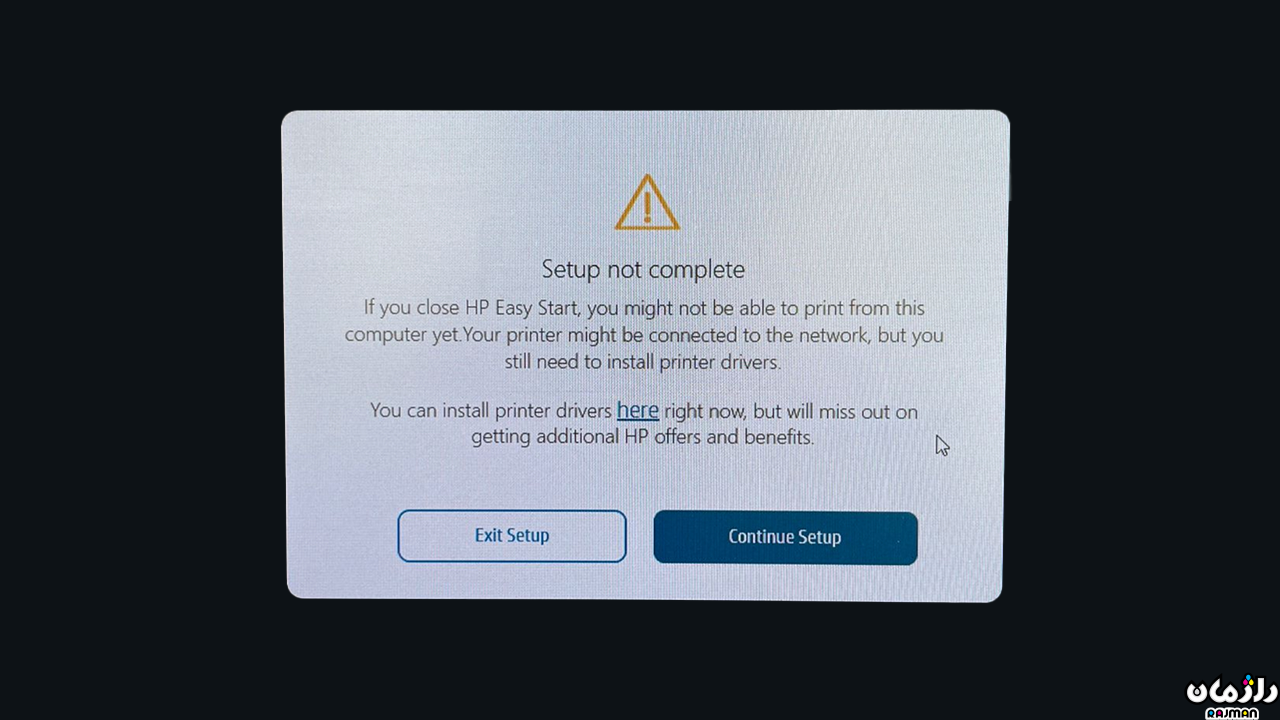
اگر فرایند نصب اولیه کامل نشد و با پیام «Setup not complete» مواجه شدید، برای تکمیل نصب درایور پرینتر HP خود، روی عبارت «CLICK HERE» کلیک کنید. تا درایور شروع به نصب مجدد کند.
قبل از اینکه به سراغ حذف و نصب مجدد برویم، انجام این بررسیهای اولیه میتواند از بسیاری از دردسرها جلوگیری کند و فرایند را سریعتر پیش ببرد:
این گام فوقالعاده مهم است. مدلهای HP اغلب شباهت زیادی به هم دارند. مطمئن شوید که دقیقاً مدل پرینتر شما (مثلاً HP 108A/W، HP 136A/W یا HP 139FNW) در لیست پشتیبانی درایور قرار دارد. حتی تفاوتهای کوچک در کد مدل (مانند A در مقابل W) میتواند به معنی تفاوت در قابلیتهای (مثل وایرلس) درایور مورد نیاز باشد.
اتصال USB: اگر از کابل USB استفاده میکنید، کابل را یک بار جدا کرده و دوباره وصل کنید. از سالم بودن کابل و پورت USB مطمئن شوید. گاهی اوقات کابل معیوب، منجر به قطع و وصل شدن اطلاعات در حین نصب میشود.
اتصال Wi-Fi: برای مدلهای بیسیم مانند 108A/W، 139FNW و 136A/W ، اطمینان حاصل کنید که پرینتر و کامپیوتر/لپتاپ شما به یک شبکه Wi-Fi یکسان متصل هستند.
تنظیمات IP: در صورت استفاده از شبکه، مطمئن شوید که پرینتر یک آدرس IP معتبر از روتر دریافت کرده است.
اگر قبلاً تلاش کردهاید درایور را نصب کنید و موفق نبودهاید، احتمالاً فایلهای ناقصی در سیستم باقی مانده است. پاکسازی این فایلها ،کلید موفقیت نصب مجدد است.
مراحل پیشنهادی برای حذف کامل پرینتر در ویندوز:
به Settings > Bluetooth & devices > Printers & scanners (در ویندوز 11) یا Settings > Devices > Printers & scanners (در ویندوز 10) بروید، پرینتر HP مربوط به مدل خود را پیدا کنید سپس گزینه Remove device را انتخاب کنید.
کلیدهای Windows + R را فشار دهید تا پنجره Run باز شود. عبارت printmanagement.msc را تایپ کنید سپس در پنجره Print Management، در قسمت سمت چپ، روی Print Servers > [نام کامپیوتر شما] > Drivers کلیک کنید. درایور مربوط به پرینتر HP خود را پیدا کنید و روی آن راست کلیک کرده و Remove Driver Package را انتخاب کنید و گزینه Delete را برای حذف کامل را بزنید.
پس از انجام مراحل بالا، حتماً کامپیوتر خود را Restart کنید تا تغییرات اعمال شوند.
حتی پس از نصب موفقیتآمیز درایور، گاهی اوقات پرینتر در ویندوز به صورت «Offline» نمایش داده میشود.
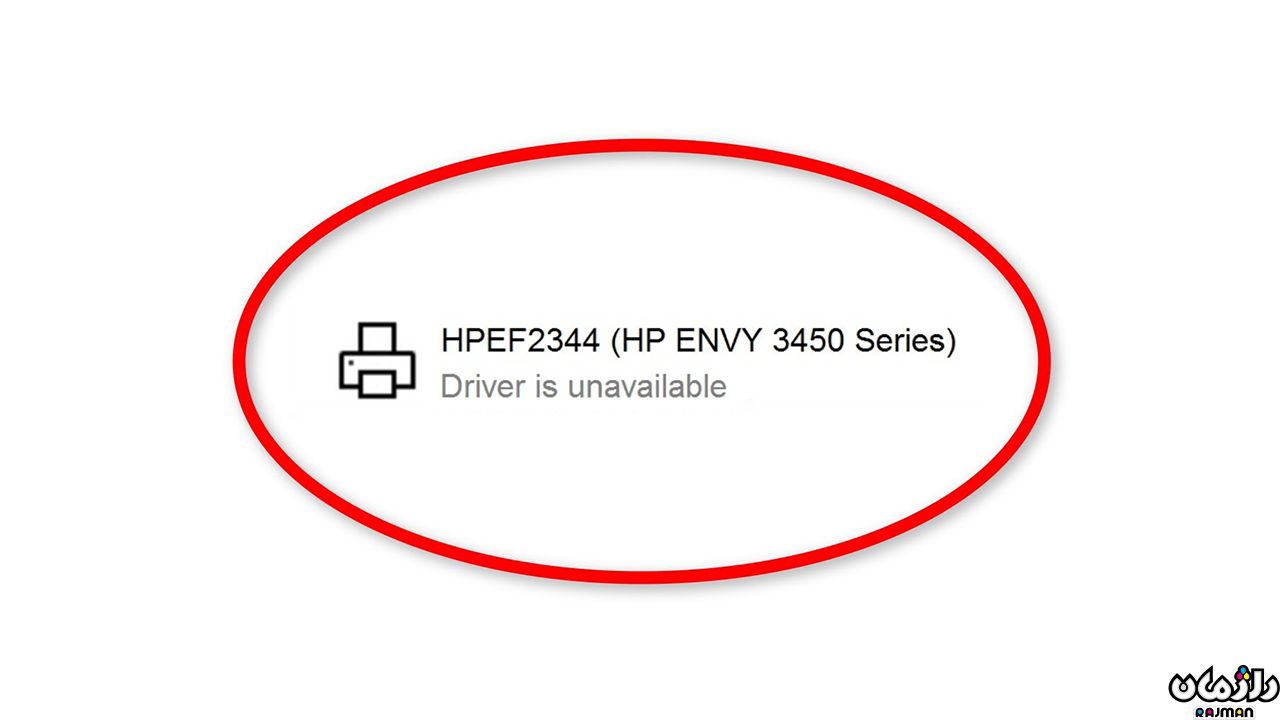
دلایل رایج Offline بودن پرینتر:
مشکلات شبکه: پرینتر به شبکه وصل نیست یا آدرس IP آن تغییر کرده است.
تنظیمات پرینتر در ویندوز: ویندوز ممکن است به اشتباه تنظیم شده باشد که پرینتر را به صورت آفلاین استفاده کند.
مشکل در صف چاپ (Print Queue): یک سند معیوب در صف چاپ ممکن است مانع از پردازش اسناد بعدی شود.
راهکارهای رفع مشکل Offline بودن:
1.بررسی مجدد اتصال شبکه/USB: مطمئن شوید پرینتر روشن است و اتصال فیزیکی یا بیسیم آن برقرار است.
2.تنظیم Use Printer Offline:
به Printers & scanners بروید.
پرینتر خود را انتخاب کنید.
روی Open print queue کلیک کنید.
در پنجره باز شده، از منوی Printer، گزینه Use Printer Offline را پیدا کنید. اگر تیک خورده بود، آن را بردارید.
3.ریست کردن سرویسهای چاپ ویندوز:
کلیدهای Windows + R را فشار دهید.
services.msc را تایپ و Enter بزنید.
سرویس Print Spooler را پیدا کنید، روی آن راست کلیک کرده و Restart را انتخاب کنید.
بیشتر بخوانید: چرا پرینتر خطا میدهد؟ معرفی ۵ ارور رایج و راهحلها
خطای «Setup not complete» در پرینترهای جدید HP معمولاً نشاندهنده این است که درایور یا نرمافزار دستگاه بهطور کامل نصب نشده و سیستم قادر به شناسایی صحیح پرینتر نیست. مهمترین علتهای این خطا شامل باقی ماندن نصبهای ناقص قبلی، ناسازگاری نسخه درایور، مشکلات اتصال USB یا شبکه، و تداخل برنامههای امنیتی است.
با حذف دقیق درایورهای قبلی، ریستارت سیستم، غیرفعالسازی موقت آنتیویروس یا VPN و سپس استفاده از آخرین نسخه درایور رسمی HP، میتوان بهسادگی این مشکل را برطرف کرد. استفاده از گزینه «CLICK HERE» برای شروع یا تکمیل نصب نیز بر اساس پیام نمایش دادهشده، مسیر مستقیم و صحیح رفع مشکل را به کاربر نشان میدهد.
پیروی از مراحل اصولی و انجام نصب کاملاً تمیز (Clean Installation)، مخصوصاً برای مدلهای 108A/W، 139FNW و 136A/W بهترین راهکار برای جلوگیری از خطاهای مشابه در آینده است. پس از نصب موفقیتآمیز نیز بررسی وضعیت آنلاین بودن پرینتر، یک چاپ آزمایشی و اطمینان از اتصال شبکه، تضمین میکند که دستگاه بدون مشکل آماده استفاده باشد. رعایت این مراحل باعث میشود کاربران تجربهای روان، سریع و بدون دردسر در راهاندازی پرینتر خود داشته باشند.
در همین راستا، راژمان سرویس در شیراز بهعنوان مرکز تخصصی تعمیرات و سرویس تجهیزات اداری و فروشگاهی، خدمات عیبیابی و رفع تمامی ارورهای رایج پرینتر را بهصورت حرفهای ارائه میدهد. کاربران میتوانند دستگاه خود را حضوری تحویل دهند یا در صورت نیاز، میتوانند دستگاه را با پیک برای بررسی و تعمیر بفرستند.
فروشگاه راژمان-شیراز نمایندگی اچ پی و کانن و ... در شیراز است که محصولات برند اچ پی و کانن ... را با گارانتی ارائه می دهد. اگر نیاز به مشاوره دارید میتوانید با شماره 36474444-071، تماس حاصل نمایید واز مشاوره همکاران ما استفاده کنید.
AE
ویرایش فروردین 1405