در حال بارگذاری ...
پرینترها امروزه به یکی از حیاتیترین تجهیزات اداری و خانگی تبدیل شدهاند و در محیطهای کاری، آموزشی، فروشگاهی و حتی خانگی نقش مهمی ایفا میکنند. با وجود پیشرفت تکنولوژی و هوشمندتر شدن پرینترها، بروز خطا و ارور همچنان یکی از مشکلات رایج کاربران است. نکته مهم اینجاست که بسیاری از این ارورها در تمامی برندها و مدلها مشترک هستند و تفاوتی نمیکند از پرینتر HPاستفاده کنید یا Canon، Epson، Brother، Samsung و سایر برندها.
شناخت دقیق این خطاها، دلایل بروز آنها و روشهای اصولی رفع مشکل، باعث میشود کاربر بدون نیاز فوری به تعمیرکار، بسیاری از مشکلات را برطرف کند. همچنین این آگاهی، از خرابیهای زنجیرهای، آسیب به قطعات داخلی و هزینههای اضافی تعمیر جلوگیری میکند. در این مقاله به بررسی 5 ارور رایج و عمومی پرینترها میپردازیم.
ارور Printer Offline زمانی نمایش داده میشود که سیستمعامل قادر به برقراری ارتباط فعال با پرینتر نباشد. در این حالت پرینتر معمولاً روشن است، چراغها طبیعی کار میکنند و حتی ممکن است هیچ خطایی روی نمایشگر خود دستگاه دیده نشود، اما در کامپیوتر وضعیت آن «آفلاین» نمایش داده میشود. این موضوع باعث میشود هیچ دستور چاپی به پرینتر ارسال نشود و صف چاپ متوقف بماند.
این ارور بیشتر در محیطهای اداری، پرینترهای شبکهای و حتی پرینترهای خانگی وایرلس دیده میشود و معمولاً به دلایل نرمافزاری یا ارتباطی رخ میدهد، نه خرابی سختافزار.
دلایل بروز ارور آفلاین بودن پرینتر
یکی از اصلیترین دلایل بروز این خطا، قطع ارتباط بین پرینتر و سیستم است. این قطع ارتباط میتواند به دلیل شل بودن کابل USB، خرابی کابل، اختلال در شبکه وایفای یا تغییر IP پرینتر رخ دهد.
همچنین در بسیاری از مواقع، سیستمعامل بهصورت اشتباه گزینه «Use Printer Offline» را فعال میکند که باعث میشود حتی در صورت اتصال صحیح، پرینتر آفلاین نمایش داده شود.
نصب نادرست درایور، انتخاب پرینتر اشتباه بهعنوان پیشفرض، یا خاموش و روشن شدن ناگهانی پرینتر نیز از دیگر عوامل رایج این ارور هستند.
روشهای رفع ارور Printer Offline
اولین و مهمترین قدم، بررسی کامل اتصالات فیزیکی و شبکهای است. اگر از کابل USB استفاده میکنید، حتماً کابل را تعویض کرده و آن را به پورت دیگری متصل کنید. در پرینترهای وایرلس، اتصال پرینتر و کامپیوتر به یک شبکه مشترک بسیار حیاتی است.
در مرحله بعد باید وارد تنظیمات پرینتر در ویندوز شوید و گزینه Use Printer Offline را غیرفعال کنید. همچنین تنظیم پرینتر بهعنوان Default Printer باعث میشود سیستم همیشه دستور چاپ را به دستگاه صحیح ارسال کند. در بسیاری از موارد، یک ریست ساده (خاموش و روشن کردن پرینتر و سیستم) مشکل را بهطور کامل برطرف میکند.
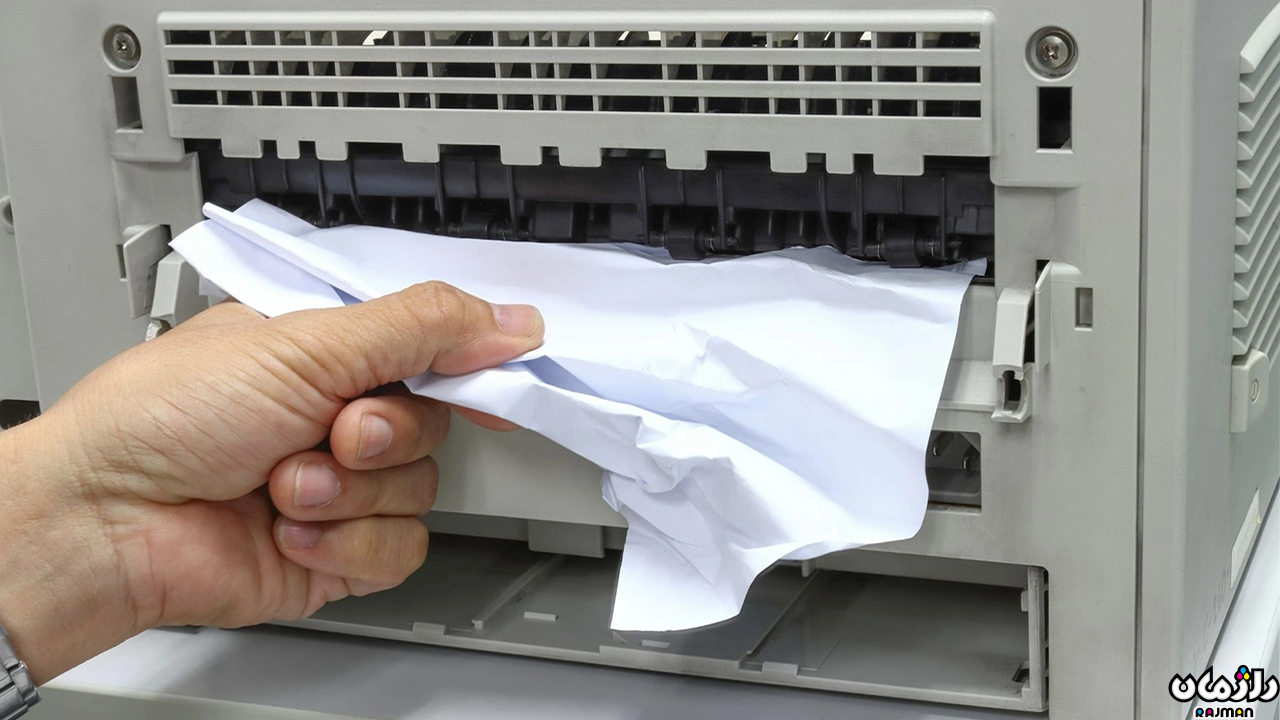
Paper Jam یا گیر کردن کاغذ، یکی از قدیمیترین و در عین حال شایعترین خطاهای پرینتر است. این خطا زمانی رخ میدهد که کاغذ در مسیر ورود، چاپ یا خروج از دستگاه متوقف شود. حتی وجود یک تکه کوچک کاغذ پاره شده ،میتواند باعث فعال شدن سنسورهای داخلی و نمایش این خطا شود.
نکته مهم این است که در بسیاری از موارد، حتی پس از خارج کردن کاغذ، ارور همچنان باقی میماند که نشاندهنده بررسی ناقص مسیر کاغذ است.
دلایل اصلی گیر کردن کاغذ
استفاده از کاغذ بیکیفیت، مرطوب یا تاخورده یکی از اصلیترین دلایل Paper Jam است. همچنین پر کردن بیش از حد سینی کاغذ، تراز نبودن کاغذها و استفاده از کاغذ با وزن نامناسب باعث میشود کاغذ بهدرستی وارد مسیر چاپ نشود.
در پرینترهای قدیمی یا پرکار، فرسودگی غلطکها باعث کاهش اصطکاک لازم برای کشیدن کاغذ شده و در نتیجه کاغذ در میانه مسیر گیر میکند. وجود منگنه، گیره کاغذ یا گرد و غبار زیاد نیز از عوامل پنهان این مشکل هستند.
روشهای اصولی رفع Paper Jam
با اینکه ارور گیر کردن کاغذ (Paper Jam) ساده به نظر میرسد، اما اقدام نادرست برای خارج کردن کاغذ میتواند به سنسورها، غلطکها و قطعات داخلی پرینتر آسیب بزند. به همین دلیل توصیه میشود کاربران از انجام اقدامات خودسرانه خودداری کرده و برای رفع این مشکل، پرینتر را به متخصص یا مرکز خدمات معتبر بسپارند تا از خرابیهای پرهزینه جلوگیری شود.
همچنین برای اطلاع بیشتر درباره ارور Paper Jam و آشنایی با روشهای تخصصی رفع آن، پیشنهاد میکنیم مقاله اگر کاغذ در پرینتر گیر کرد چکار کنیم ؟ را بررسی کنید.
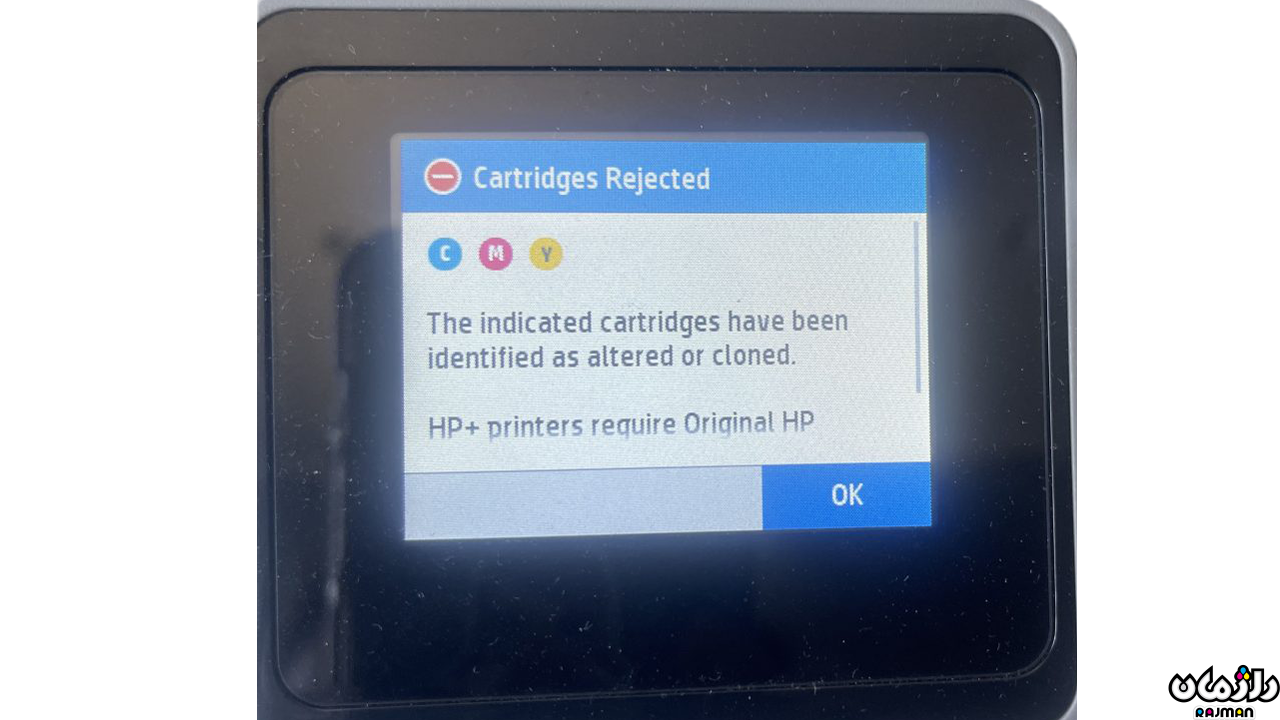
این خطا به کاربر هشدار میدهد که میزان تونر یا جوهر کارتریج در حال اتمام است. برخلاف تصور رایج، نمایش این پیام به معنی خالی شدن کامل کارتریج نیست، بلکه پرینتر بر اساس شمارش صفحات یا چیپ کارتریج این هشدار را صادر میکند.
در بسیاری از پرینترها، حتی پس از نمایش این ارور، امکان چاپ محدود همچنان وجود دارد اما کیفیت چاپ بهتدریج کاهش پیدا میکند.
دلایل نمایش این ارور
کاهش مواد مصرفی مهمترین دلیل است، اما در کارتریجهای شارژی یا غیر اورجینال، خطای چیپ بسیار رایج است. گاهی اوقات چیپ کارتریج حتی پس از شارژ کامل، همچنان وضعیت کمبود تونر را نمایش میدهد.
تنظیمات کارخانهای پرینتر نیز بهگونهای است که برای جلوگیری از آسیب به دستگاه، هشدار را زودتر نمایش میدهد.
روشهای رفع و مدیریت ارور
در پرینترهای لیزری، خارج کردن و تکان دادن آرام کارتریج میتواند تونر باقیمانده را بهطور یکنواخت پخش کند و چند ده صفحه چاپ اضافه بگیرد. با این حال، این راهکار موقتی است.
بهترین روش، تعویض یا شارژ اصولی کارتریج توسط مرکز تخصصی است. استفاده از تونر بیکیفیت یا شارژ غیراصولی میتواند باعث آسیب به درام، فیوزینگ و حتی برد پرینتر شود.
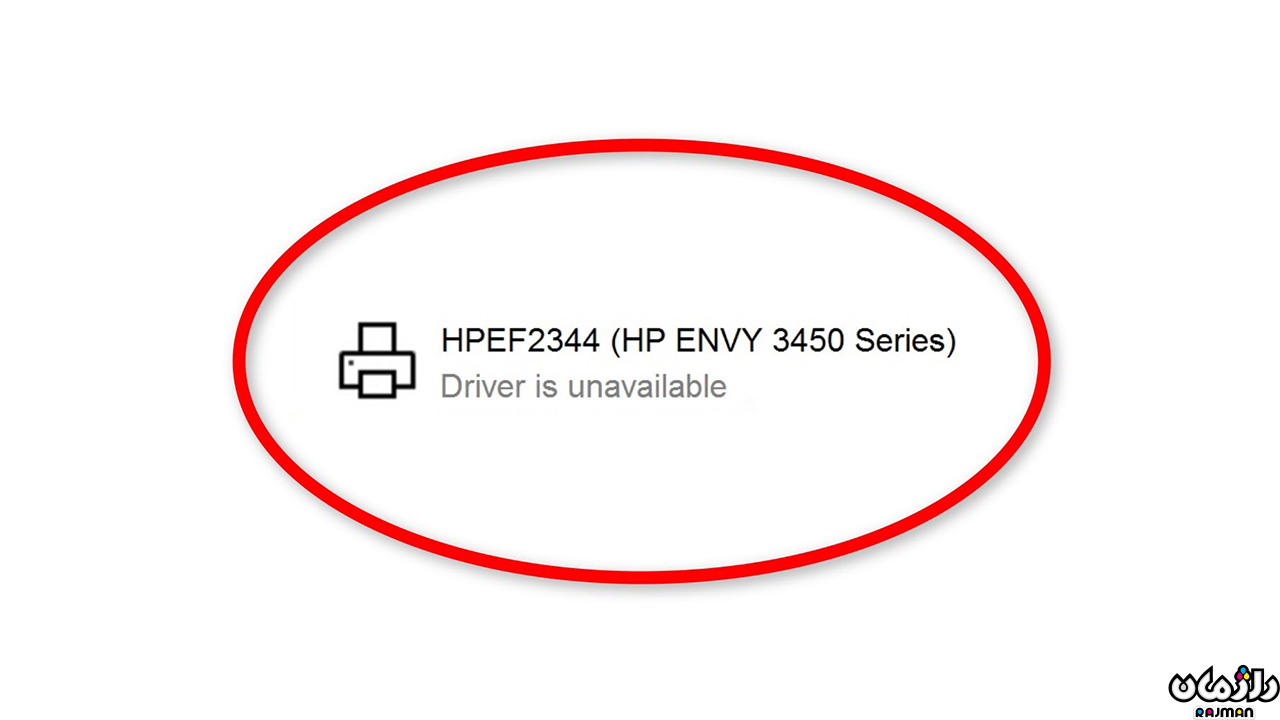
درایور، پل ارتباطی بین سیستمعامل و پرینتر است. بدون درایور صحیح، حتی سالمترین پرینتر هم غیرقابل استفاده خواهد بود. این ارور معمولاً پس از نصب ویندوز جدید، آپدیت سیستم یا اتصال پرینتر به یک کامپیوتر جدید دیده میشود.
دلایل بروز خطای درایور
نصب درایور اشتباه، ناسازگار با نسخه ویندوز یا استفاده از درایورهای عمومی ویندوز، از دلایل اصلی این مشکل هستند. همچنین آپدیت ناقص ویندوز یا حذف ناخواسته فایلهای سیستمی میتواند باعث از کار افتادن درایور شود.
روش رفع ارور Driver Unavailable
حذف کامل درایور قبلی و نصب مجدد درایور رسمی از سایت سازنده، بهترین و مطمئنترین راهکار است. هنگام نصب، حتماً فایل را با دسترسی Administrator اجرا کنید تا تمامی سرویسها بهدرستی نصب شوند.
همچنین برای اطلاع بیشتر درباره ارور Driver Unavailable و آشنایی با روشهای تخصصی رفع آن، پیشنهاد میکنیم مقاله چرا پرینتر کار نمیکند؟ حل مشکل در دسترس نبودن درایور را بررسی کنید.
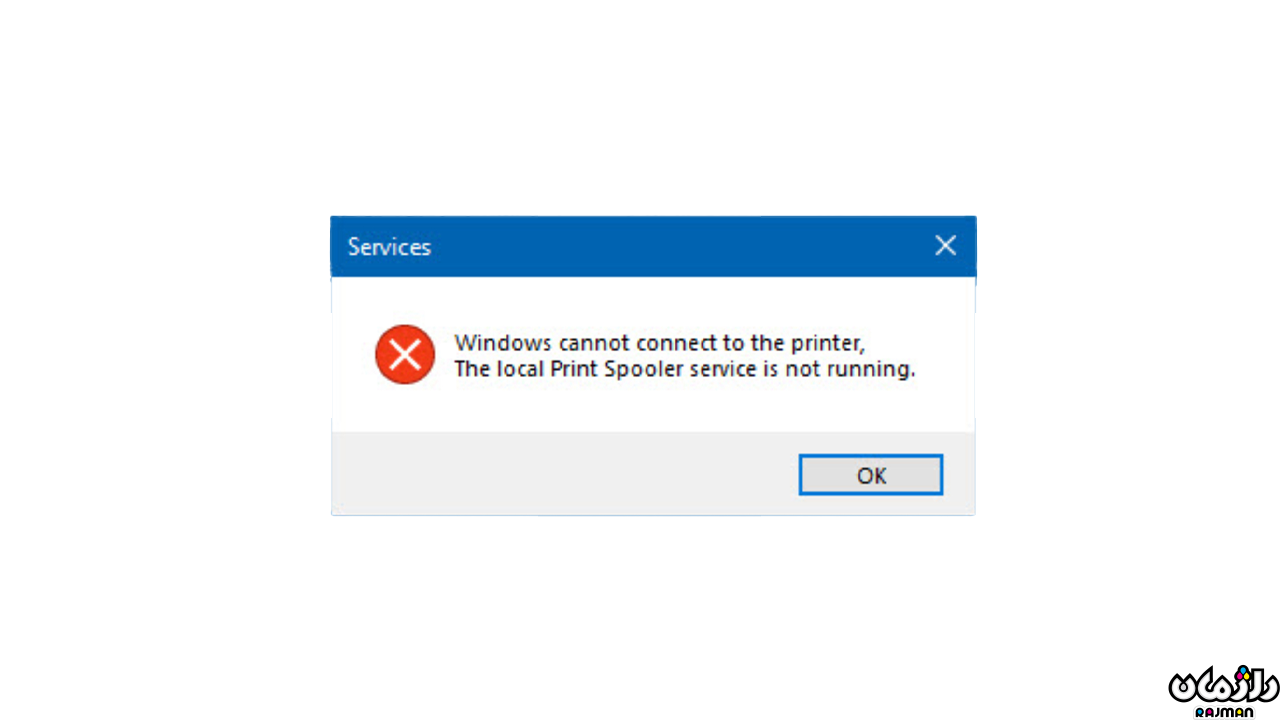
Print Spooler سرویسی در ویندوز است که دستورات چاپ را مدیریت میکند. هرگونه اختلال در این سرویس باعث میشود فایلها در صف باقی بمانند یا اصلاً به پرینتر ارسال نشوند.
دلایل بروز خطای Spooler
پر شدن صف چاپ، گیر کردن یک فایل خراب، تداخل نرمافزاری یا نصب ناقص درایور از دلایل اصلی این خطا هستند. این مشکل بیشتر در محیطهای اداری با حجم چاپ بالا دیده میشود.
روش رفع ارور Print Spooler
ریست کردن سرویس Print Spooler، پاکسازی دستی صف چاپ و در صورت نیاز نصب مجدد درایور، معمولاً مشکل را بهطور کامل برطرف میکند. انجام دورهای این کارها باعث افزایش پایداری سیستم چاپ میشود.
ارورهای پرینتر، با وجود تنوع بالای برندها و مدلها، در بسیاری از موارد الگوهای مشترکی دارند و شناخت آنها میتواند نقش مهمی در کاهش زمان خرابی و هزینههای تعمیر ایفا کند. خطاهایی مانند آفلاین شدن پرینتر، گیر کردن کاغذ، کمبود تونر یا جوهر، مشکل درایور و اختلال در صف چاپ، جزو رایجترین ارورهایی هستند که کاربران خانگی و اداری با آنها مواجه میشوند. آگاهی از دلایل بروز این مشکلات و رعایت اصول اولیه نگهداری، باعث افزایش عمر مفید پرینتر و حفظ کیفیت چاپ در بلندمدت خواهد شد.
در عین حال، باید توجه داشت که برخی ارورها، بهویژه مشکلات مکانیکی مانند گیر کردن کاغذ، در صورت رفع نادرست میتوانند آسیبهای جدی و پرهزینهای به دستگاه وارد کنند. به همین دلیل، در مواقعی که خطا بهصورت مداوم تکرار میشود یا کاربر دانش فنی کافی ندارد، سپردن پرینتر به متخصصان خدمات فنی بهترین و مطمئنترین راهکار است. این رویکرد علاوه بر رفع اصولی مشکل، از بروز خرابیهای ثانویه جلوگیری کرده و عملکرد پایدار پرینتر را تضمین میکند.
در همین راستا، راژمان سرویس در شیراز بهعنوان مرکز تخصصی تعمیرات و سرویس تجهیزات اداری و فروشگاهی، خدمات عیبیابی و رفع تمامی ارورهای رایج پرینتر را بهصورت حرفهای ارائه میدهد. کاربران میتوانند دستگاه خود را حضوری تحویل دهند یا در صورت نیاز، میتوانند دستگاه را با پیک برای بررسی و تعمیر بفرستند.
فروشگاه راژمان-شیراز نمایندگی اچ پی و کانن و ... در شیراز است که محصولات برند اچ پی وکانن ... را با گارانتی ارائه می دهد. اگر نیاز به مشاوره دارید میتوانید با شماره 36474444-071، تماس حاصل نمایید واز مشاوره همکاران ما استفاده کنید.
1. چرا پرینتر روشن است اما در کامپیوتر پیام آفلاین نمایش داده میشود؟
این مشکل معمولاً به دلیل قطع ارتباط بین پرینتر و سیستم، فعال بودن گزینه «Use Printer Offline»، مشکل در شبکه وایفای یا نصب نادرست درایور رخ میدهد. بررسی اتصالات، تنظیم پرینتر بهعنوان پیشفرض و ریست دستگاه در بیشتر موارد مشکل را برطرف میکند.
2. آیا گیر کردن کاغذ میتواند به پرینتر آسیب بزند؟
بله، اگر کاغذ بهصورت نادرست و با فشار از داخل پرینتر خارج شود، ممکن است به سنسورها، غلطکها و قطعات مکانیکی آسیب وارد کند. به همین دلیل توصیه میشود در صورت تکرار ارور Paper Jam، پرینتر توسط متخصص بررسی شود.
3. آیا بعد از نمایش ارور Low Toner یا Low Ink میتوان چاپ را ادامه داد؟
در بسیاری از پرینترها امکان چاپ محدود پس از نمایش این ارور وجود دارد، اما کیفیت چاپ کاهش پیدا میکند. این هشدار معمولاً به معنی نزدیک شدن به پایان تونر یا جوهر است و بهتر است برای جلوگیری از آسیب به دستگاه، کارتریج در زمان مناسب تعویض یا شارژ شود.
4. چرا بعد از شارژ کارتریج همچنان ارور کمبود تونر نمایش داده میشود؟
این مشکل اغلب به دلیل ریست نشدن چیپ کارتریج یا استفاده از چیپ معیوب رخ میدهد. در چنین شرایطی شارژ اصولی و تعویض چیپ توسط مرکز تخصصی توصیه میشود.
5. ارور Driver Unavailable دقیقاً به چه معناست؟
این ارور نشان میدهد که سیستمعامل قادر به شناسایی یا استفاده از درایور پرینتر نیست. معمولاً نصب نبودن درایور صحیح، ناسازگاری با نسخه ویندوز یا حذف فایلهای درایور باعث بروز این خطا میشود.
6. خطای Print Spooler چگونه باعث توقف چاپ میشود؟
Print Spooler مسئول مدیریت صف چاپ است و در صورت اختلال، فایلها در صف باقی میمانند یا ارسال نمیشوند. ریست سرویس Spooler و پاکسازی صف چاپ معمولاً این مشکل را برطرف میکند.
7. چه زمانی باید برای رفع ارورهای پرینتر به تعمیرکار مراجعه کنیم؟
اگر ارورها بهصورت مداوم تکرار شوند، کیفیت چاپ کاهش پیدا کند یا مشکل مربوط به بخشهای مکانیکی مانند گیر کردن کاغذ باشد، مراجعه به متخصص بهترین گزینه است تا از خرابیهای پرهزینه جلوگیری شود.
AE
ویرایش بهمن ماه 1404