در حال بارگذاری ...
درایور پرینتر (Printer Driver) در واقع یک نرمافزار واسطه است که ارتباط بین سیستمعامل کامپیوتر (مانند ویندوز یا مک) و سختافزار پرینتر را برقرار میکند. سیستمعامل بهتنهایی قادر نیست دستورات چاپ را به زبان قابل فهم برای پرینتر تبدیل کند؛ این وظیفه بر عهده درایور است. درایور اطلاعاتی مانند نوع پرینتر، رزولوشن چاپ، نوع کاغذ، رنگی یا سیاه و سفید بودن چاپ و بسیاری از تنظیمات فنی دیگر را مدیریت میکند.
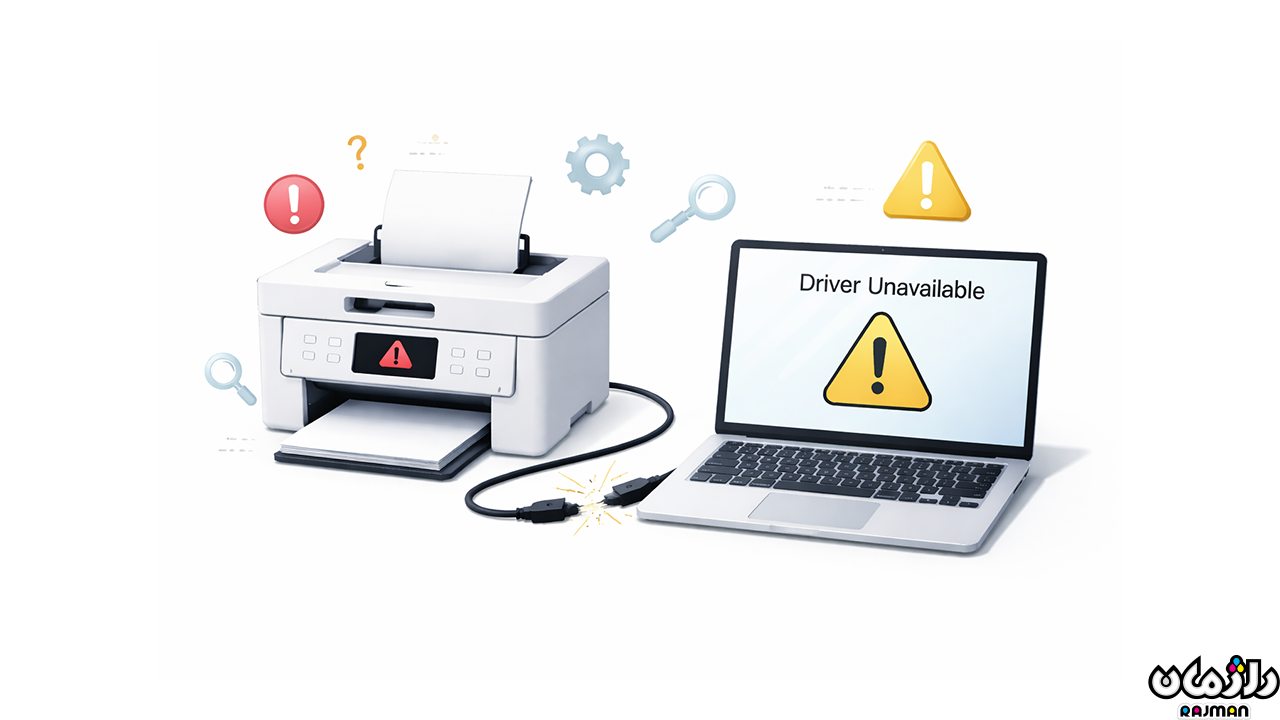
به بیان سادهتر، هر زمان که شما روی گزینه «Print» کلیک میکنید، این درایور پرینتر است که دادههای دیجیتال (متن یا تصویر) را به دستوراتی قابل اجرا برای پرینتر تبدیل میکند. بدون نصب صحیح درایور، حتی اگر پرینتر کاملاً سالم باشد و به سیستم متصل شود، امکان چاپ وجود نخواهد داشت. به همین دلیل، نصب درایور مناسب و سازگار با مدل پرینتر و نسخه سیستمعامل اهمیت بسیار زیادی دارد.
هر پرینتر دارای درایور اختصاصی خود است که معمولاً توسط شرکت سازنده مانند HP، Canon، Epson،Brother و سایر برندها ارائه میشود. استفاده از درایور اشتباه یا قدیمی میتواند باعث بروز مشکلات مختلفی شود؛ یکی از رایجترین این مشکلات، خطای در دسترس نبودن درایور پرینتر (Printer Driver is Unavailable) است که بسیاری از کاربران خانگی و اداری با آن مواجه میشوند.
خطای «Printer Driver is Unavailable» یا «درایور پرینتر در دسترس نیست» زمانی ظاهر میشود که سیستمعامل نتواند به درایور مربوط به پرینتر دسترسی پیدا کند. در این حالت، پرینتر معمولاً در بخش Devices and Printers نمایش داده میشود اما وضعیت آن بهصورت Offline یا Error مشخص میشود و امکان چاپ وجود ندارد.
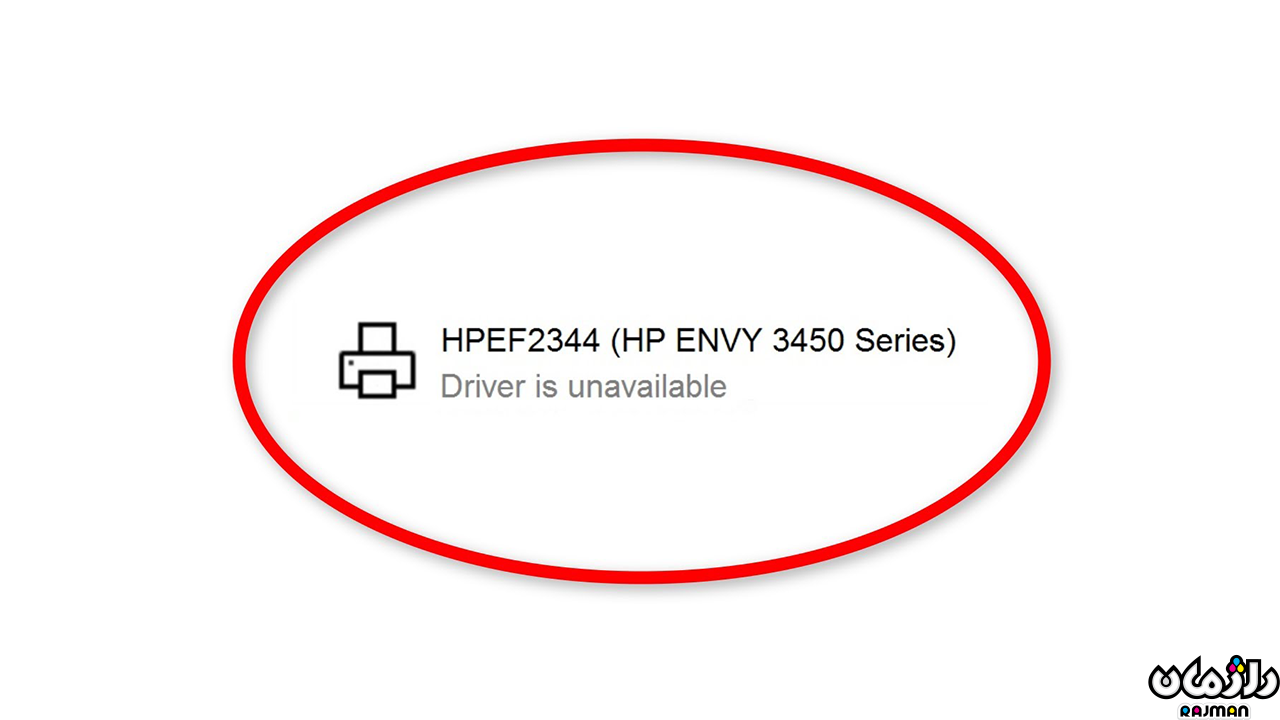
این خطا معمولاً در ویندوز 10 و ویندوز 11 بیشتر دیده میشود، اما در نسخههای قدیمیتر ویندوز نیز ممکن است رخ دهد. پیام خطا به این معناست که یا درایور بهدرستی نصب نشده، یا فایلهای آن آسیب دیدهاند، یا با نسخه سیستمعامل سازگار نیستند. گاهی حتی یک آپدیت ساده ویندوز میتواند باعث بروز این مشکل شود.
در بسیاری از موارد، کاربران تصور میکنند مشکل از سختافزار پرینتر است، در حالی که ریشه اصلی این خطا کاملاً نرمافزاری بوده و به درایور مربوط میشود. شناخت دقیق مفهوم این خطا، اولین قدم برای رفع اصولی آن است.
یکی از مهمترین دلایل بروز این خطا، نصب نبودن درایور مناسب است. اگر درایور مخصوص مدل پرینتر شما نصب نشده باشد یا از درایور عمومی (Generic Driver) استفاده شود، احتمال بروز این خطا بسیار بالا میرود. هر پرینتر نیازمند درایور اختصاصی خود است و استفاده از درایور اشتباه میتواند ارتباط بین سیستم و چاپگر را مختل کند.
دلیل رایج دیگر، ناسازگاری درایور با نسخه ویندوز است. بهعنوان مثال، نصب درایور قدیمی روی ویندوز 11 یا استفاده از درایور 32 بیتی روی سیستمعامل 64 بیتی، میتواند باعث عدم شناسایی صحیح پرینتر شود. همچنین برخی آپدیتهای ویندوز ممکن است فایلهای درایور را غیرفعال یا حذف کنند.
خراب شدن فایلهای سیستمی، ویروسها، قطع شدن ناگهانی برق هنگام نصب درایور، یا حذف ناقص درایور قبلی نیز از دیگر دلایل شایع بروز خطای در دسترس نبودن درایور پرینتر ،هستند. همچنین در محیطهای اداری که چند پرینتر به یک سیستم متصل میشوند، این مشکل بیشتر دیده میشود.
یکی از نشانههای اصلی این خطا، عدم چاپ فایل با وجود ارسال دستور چاپ است. کاربر فایل را ارسال میکند اما هیچ واکنشی از پرینتر مشاهده نمیشود. در برخی موارد، صف چاپ (Print Queue) پر میشود ولی عملیات چاپ انجام نمیگیرد.
نمایش پیام «Driver Unavailable» در کنار نام پرینتر در بخش Devices and Printers نیز یکی از واضحترین نشانههاست. گاهی پرینتر بهصورت Offline نمایش داده میشود، در حالی که کابل یا اتصال شبکه کاملاً برقرار است.
همچنین ممکن است سیستم از شما بخواهد دوباره درایور نصب کنید یا پیام خطای مربوط به عدم شناسایی پرینتر نمایش داده شود. این نشانهها همگی به وجود مشکل در درایور اشاره دارند.
1. نصب مجدد درایور پرینتر
اولین و مؤثرترین راهحل، حذف کامل درایور قبلی و نصب مجدد نسخه صحیح آن است. بهتر است درایور را مستقیماً از سایت رسمی شرکت سازنده دانلود کنید تا از سازگاری آن با سیستمعامل مطمئن باشید.
2. بهروزرسانی سیستمعامل
در برخی موارد، آپدیت نبودن ویندوز باعث ناسازگاری با درایور جدید میشود. با بهروزرسانی ویندوز، بسیاری از مشکلات مربوط به درایورها بهصورت خودکار رفع میشوند.
3. استفاده از Device Manager
از طریق Device Manager میتوانید وضعیت درایور پرینتر را بررسی کرده و در صورت نیاز آن را Update یا Uninstall کنید.
4. حذف پرینتر و افزودن مجدد آن
گاهی حذف کامل پرینتر از سیستم و اضافه کردن مجدد آن از طریق Control Panel میتواند مشکل را برطرف کند، بهخصوص در پرینترهای شبکهای.
ویندوز بهعنوان سیستمعامل اصلی، نقش مهمی در مدیریت درایورها دارد. گاهی سرویس Print Spooler دچار مشکل میشود و باعث نمایش خطای درایور میگردد. ریاستارت کردن این سرویس میتواند در بسیاری از موارد مؤثر باشد.
همچنین برخی آپدیتهای ویندوز بهطور ناخواسته باعث حذف یا غیرفعال شدن درایورهای نصبشده ،میشوند. به همین دلیل، پس از هر آپدیت بزرگ، بررسی عملکرد پرینتر توصیه میشود.
برای جلوگیری از بروز این خطا، همیشه از درایورهای اصلی و بهروز استفاده کنید. از نصب نرمافزارهای ناشناس که ادعای نصب خودکار درایور دارند،جدا خودداری کنید.
همچنین بهتر است قبل از آپدیت ویندوز، از درایورهای مهم سیستم نسخه پشتیبان تهیه شود. این کار در محیطهای اداری اهمیت بیشتری دارد.
درایور پرینتر بهعنوان پل ارتباطی میان سیستمعامل و سختافزار پرینتر، نقشی حیاتی در عملکرد صحیح عملیات چاپ دارد و هرگونه اختلال در آن میتواند منجر به بروز خطای «در دسترس نبودن درایور پرینتر» شود. همانطور که در این مقاله بررسی شد، این خطا اغلب ریشه نرمافزاری دارد و معمولاً به دلایلی مانند نصب نادرست درایور، ناسازگاری با نسخه ویندوز، بهروزرسانیهای ناقص سیستمعامل یا خرابی فایلهای سیستمی ایجاد میشود.
شناخت دقیق مفهوم درایور و نحوه عملکرد آن، اولین قدم برای عیبیابی اصولی و جلوگیری از صرف هزینههای غیرضروری برای تعمیر یا تعویض پرینتر است.
با اجرای راهکارهایی مانند نصب مجدد درایور رسمی از سایت سازنده، بهروزرسانی ویندوز، بررسی سرویس Print Spooler و مدیریت صحیح پرینترها در سیستم، میتوان این خطا را بهصورت کامل برطرف کرد. همچنین رعایت نکات پیشگیرانه مانند استفاده از درایورهای بهروز، پرهیز از نصب نرمافزارهای نامعتبر و بررسی عملکرد پرینتر پس از آپدیتهای ویندوز، نقش مهمی در جلوگیری از تکرار این مشکل دارد.
در نهایت، آگاهی و مدیریت صحیح درایور پرینتر باعث افزایش بهرهوری، کاهش زمان خرابی و بهبود عملکرد چاپ در محیطهای خانگی و اداری خواهد شد.
فروشگاه راژمان-شیراز نمایندگی رسمیHP و دیگر برندهای معتبر پرینتر و اسکنر در شیراز است و محصولات خود را همراه با گارانتی معتبر ارائه میدهد. اگر با خطای «در دسترس نبودن درایور پرینتر» یا مشکلات مشابه روبهرو شدهاید، میتوانید با شماره 071-36474444 تماس بگیرید و از مشاوره رایگان تخصصی همکاران ما استفاده کنید.
همچنین اگر پرینتر یا اسکنر شما به دلیل مشکلات نرمافزاری یا سختافزاری کار نمیکند، میتوانید از مرکز خدمات پس از فروش راژمان-شیراز برای بررسی و تعمیر دستگاه کمک بگیرید. در صورت نیاز، میتوانیدد کالای خود را به محل بیاورید یا از خدمات پیک استفاده کنید تا مشکل دستگاه شما بهصورت کامل برطرف شود.
1. خطای «درایور پرینتر در دسترس نیست» به چه معناست؟
این خطا نشان میدهد که سیستمعامل نمیتواند به نرمافزار درایور پرینتر دسترسی پیدا کند یا درایور بهدرستی نصب نشده است. در این حالت، ارتباط بین کامپیوتر و پرینتر برقرار نمیشود و عملیات چاپ انجام نخواهد شد.
2. آیا این خطا به معنی خراب بودن پرینتر است؟
خیر، در بیشتر موارد این خطا کاملاً نرمافزاری است و ارتباطی با خرابی سختافزاری پرینتر ندارد. معمولاً با نصب مجدد یا بهروزرسانی درایور مشکل برطرف میشود.
3. چرا بعد از آپدیت ویندوز این خطا ظاهر میشود؟
برخی بهروزرسانیهای ویندوز ممکن است باعث ناسازگاری یا غیرفعال شدن درایورهای قدیمی شوند. در این شرایط لازم است نسخه جدید و سازگار درایور را نصب کنید.
4. بهترین منبع برای دانلود درایور پرینتر کجاست؟
بهترین و امنترین منبع، وبسایت رسمی شرکت سازنده پرینتر مانندHP ، Canon، Epson یا Brother است. استفاده از منابع غیررسمی ممکن است باعث بروز خطا یا مشکلات امنیتی شود.
5. آیا استفاده از درایور عمومی ویندوز میتواند باعث این خطا شود؟
بله، درایورهای عمومی ویندوز همیشه با همه مدلهای پرینتر سازگار نیستند و ممکن است باعث نمایش خطای در دسترس نبودن درایور شوند. استفاده از درایور اختصاصی هر مدل توصیه میشود.
6. آیا حذف و نصب مجدد پرینتر مشکل را حل میکند؟
در بسیاری از موارد، حذف کامل پرینتر از بخش Devices and Printers و اضافه کردن مجدد آن همراه با نصب درایور صحیح، مشکل را بهطور کامل برطرف میکند.
7. چگونه میتوان از تکرار این خطا جلوگیری کرد؟
با نصب درایورهای بهروز و رسمی، بررسی سازگاری درایور با نسخه ویندوز، پرهیز از قطع ناگهانی سیستم هنگام نصب درایور و کنترل وضعیت پرینتر پس از آپدیتهای ویندوز میتوان از تکرار این خطا جلوگیری کرد.
AE
ویرایش بهمن ماه 1404