در حال بارگذاری ...
۵ مشکل رایج در پرینتر خانگی و روش حل آنها | راهنمای کامل رفع مشکلات چاپگر
پرینترهای خانگی یکی از ابزارهای کاربردی در خانه و حتی دفاتر کوچک هستند. از چاپ اسناد کاری و جزوههای درسی گرفته تا تصاویر و مدارک مهم، بسیاری از کاربران روزانه از چاپگر استفاده میکنند. با این حال، پرینترها نیز مانند هر دستگاه الکترونیکی دیگری ممکن است دچار مشکلاتی شوند که روند چاپ را مختل کند.
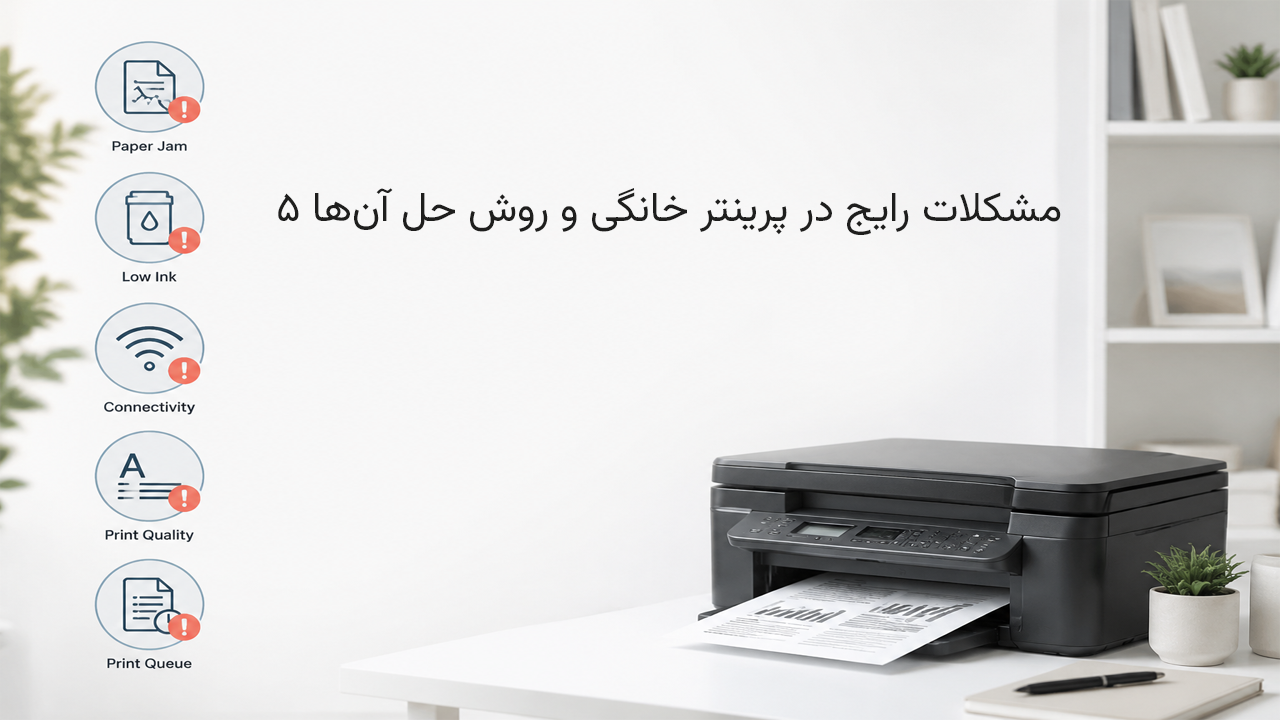
خبر خوب این است که بسیاری از این مشکلات به سادگی و بدون نیاز به تعمیرکار قابل حل هستند. در این مقاله با ۵ مشکل رایج در پرینترهای خانگی آشنا میشویم و روشهای ساده و کاربردی برای رفع آنها را بررسی میکنیم.
یکی از رایجترین مشکلاتی که کاربران پرینترهای خانگی با آن مواجه میشوند، چاپ کمرنگ یا بیکیفیت است. در این حالت متنها کمرنگ دیده میشوند یا تصاویر، کیفیت مطلوبی ندارند.
دلایل احتمالی
چند عامل میتواند باعث این مشکل شود:
- تمام شدن یا کم شدن جوهر یا تونر
- خشک شدن هد چاپ در پرینترهای جوهرافشان
- تنظیمات نادرست کیفیت چاپ
- استفاده از کارتریج غیراصل یا بیکیفیت
روش حل مشکل
برای رفع این مشکل ابتدا سطح جوهر یا تونر پرینتر را بررسی کنید. در بسیاری از پرینترها این اطلاعات از طریق نرمافزار دستگاه یا پنل کنترل قابل مشاهده است. اگر کارتریج رو به اتمام است، بهتر است آن را تعویض یا شارژ کنید.
در پرینترهای جوهرافشان، اجرای گزینه Head Cleaning یا Cleaning Print Head در تنظیمات پرینتر میتواند هد چاپ را تمیز کند و کیفیت چاپ را بهبود دهد.
همچنین بهتر است در تنظیمات چاپ، حالت Best Quality یا High Quality را انتخاب کنید.البته استفاده از کارتریجهای استاندارد و باکیفیت نیز نقش مهمی در کیفیت چاپ دارد.
گیر کردن کاغذ یا همان Paper Jam یکی از مشکلاتی است که تقریباً همه کاربران پرینتر حداقل یک بار با آن مواجه شدهاند. در این حالت پرینتر متوقف میشود و معمولاً پیغام خطای مربوط به گیر کردن کاغذ نمایش داده میشود.
دلایل احتمالی
مهمترین دلایل این مشکل عبارتند از:
- استفاده از کاغذ نامناسب یا خیلی نازک
- قرار دادن بیش از حد کاغذ در سینی پرینتر
- وجود گرد و غبار یا تکههای کاغذ در مسیر چاپ
- قرار نگرفتن صحیح کاغذ در سینی
روش حل مشکل
ابتدا پرینتر را خاموش کنید و درب آن را باز کنید. سپس به آرامی کاغذ گیر کرده را خارج کنید. دقت داشته باشید که کاغذ را در جهت حرکت طبیعی آن بیرون بکشید تا قطعات داخلی آسیب نبینند.
بعد از خارج کردن کاغذ، مسیر عبور کاغذ را بررسی کنید تا تکههای کوچک کاغذ باقی نمانده باشد. همچنین از کاغذ استاندارد و با کیفیت مناسب استفاده کنید و سینی کاغذ را بیش از حد پر نکنید.
بیشتر بخوانید:نقش ضد گیر کاغذ در پرینتر های جدید
۳. وصل نشدن پرینتر به کامپیوتر یا لپتاپ
گاهی اوقات پرینتر روشن است اما سیستم کامپیوتر یا لپتاپ آن را شناسایی نمیکند. این مشکل میتواند باعث شود نتوانید هیچ فایلی را چاپ کنید.
دلایل احتمالی
این مشکل معمولاً به دلایل زیر رخ میدهد:
- نصب نبودن یا قدیمی بودن درایور پرینتر
- مشکل در کابل USB
- تنظیم نبودن اتصال شبکه در پرینترهای وایرلس
- انتخاب نکردن پرینتر به عنوان Default Printer
روش حل مشکل
ابتدا کابل اتصال پرینتر به کامپیوتر را بررسی کنید. اگر از کابل USB استفاده میکنید، بهتر است آن را جدا کرده و دوباره متصل کنید.
در مرحله بعد، درایور پرینتر را بررسی کنید. اگر درایور نصب نشده یا قدیمی است، آن را از وبسایت رسمی شرکت سازنده دانلود و نصب کنید.
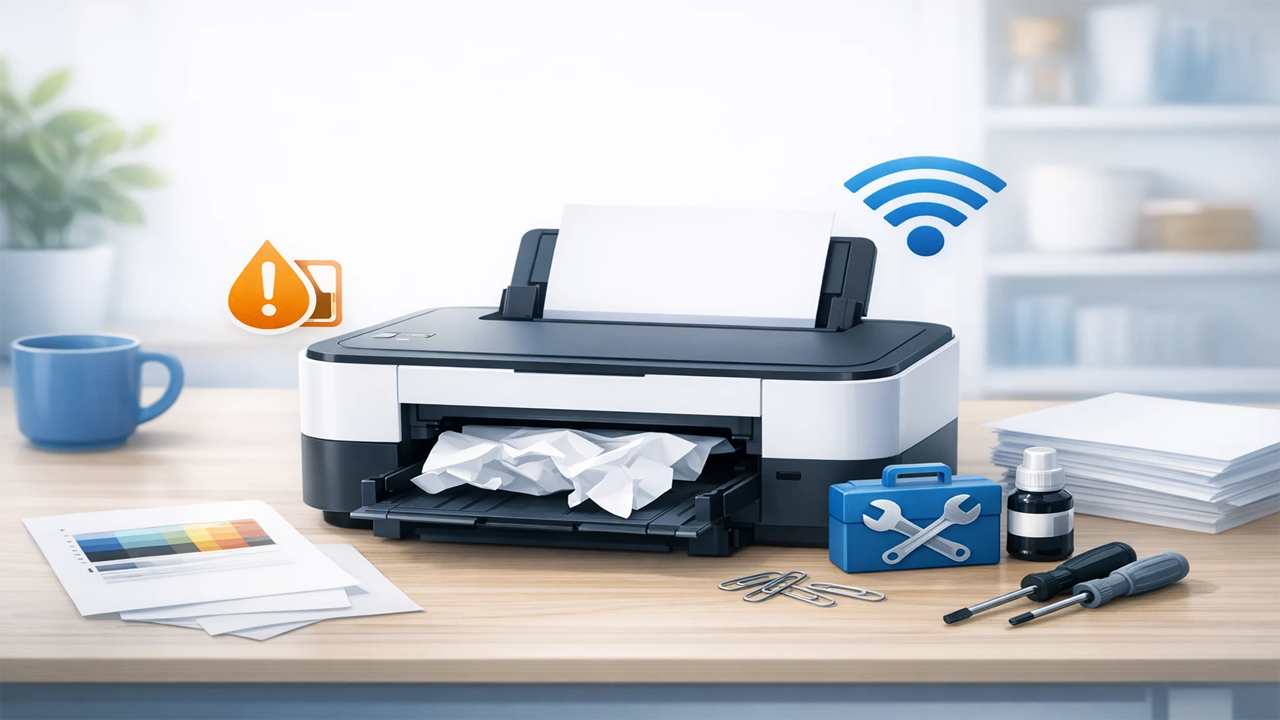
در پرینترهای وایرلس نیز مطمئن شوید که پرینتر و کامپیوتر به یک شبکه وایفای متصل هستند. همچنین در تنظیمات سیستم عامل، پرینتر مورد نظر را به عنوان پرینتر پیشفرض (Default Printer) انتخاب کنید.
گاهی هنگام چاپ، خطوط عمودی یا افقی روی صفحه ظاهر میشوند که ظاهر سند را خراب میکنند. این مشکل بیشتر در پرینترهای جوهرافشان دیده میشود.
دلایل احتمالی
از جمله دلایل ایجاد این خطوط میتوان به موارد زیر اشاره کرد:
- کثیف بودن هد چاپ
- خشک شدن جوهر در نازلها
- استفاده نکردن طولانی مدت از پرینتر
روش حل مشکل
برای رفع این مشکل ابتدا گزینه Print Head Cleaning را در نرمافزار پرینتر، اجرا کنید. در بسیاری از موارد این کار باعث باز شدن نازلها و رفع خطوط میشود.
اگر مشکل همچنان باقی ماند، میتوانید هد پرینتر را با دستور Deep Cleaning تمیز کنید. همچنین استفاده منظم از پرینتر باعث میشود جوهر در نازلها خشک نشود.
در صورتی که کارتریج قدیمی یا خراب باشد، تعویض آن نیز میتواند مشکل را حل کند.
گاهی فایل برای چاپ ارسال میشود ،اما پرینتر هیچ واکنشی نشان نمیدهد یا فایل در صف چاپ باقی میماند.
دلایل احتمالی:
این مشکل معمولاً به یکی از دلایل زیر اتفاق میافتد:
- گیر کردن فایل در Print Queue
- متوقف شدن سرویس چاپ در سیستم عامل
- انتخاب اشتباه پرینتر در زمان چاپ
- کمبود حافظه پرینتر
روش حل مشکل
ابتدا به بخش Devices and Printers در ویندوز بروید و صف چاپ (Print Queue) را باز کنید. اگر فایلهای زیادی در صف باقی ماندهاند، همه آنها را پاک کنید و دوباره فایل مورد نظر، را ارسال کنید.
همچنین میتوانید سرویس چاپ ویندوز (Print Spooler) را "ری استارت " کنید. برای این کار در بخش Services ویندوز، سرویس Print Spooler را پیدا کرده و آن را Restart کنید.
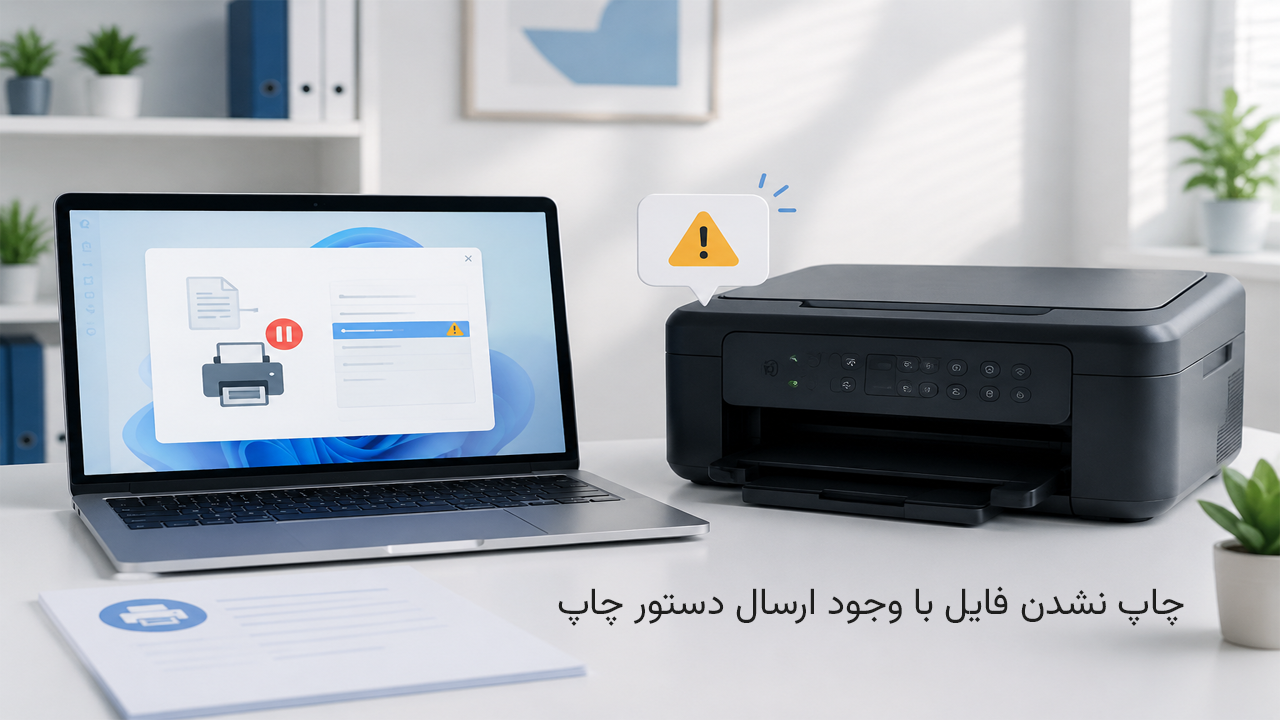
در نهایت مطمئن شوید که پرینتر درست را برای چاپ انتخاب کردهاید و دستگاه آماده به کار است.
پرینترهای خانگی با وجود کاربرد فراوان، گاهی دچار مشکلاتی میشوند که ممکن است کاربران را کلافه کند. اما در بسیاری از موارد، مشکلاتی مانند چاپ کمرنگ، گیر کردن کاغذ، وصل نشدن به کامپیوتر، ایجاد خطوط روی چاپ و گیر کردن فایل در صف چاپ به راحتی قابل حل هستند.
با بررسی منظم وضعیت کارتریج، استفاده از کاغذ مناسب، نصب درایورهای بهروز و نگهداری صحیح از پرینتر میتوانید از بروز بسیاری از این مشکلات جلوگیری کنید. اگر با انجام این راهکارها مشکل برطرف نشد، در آن صورت بهتر است از یک متخصص تعمیر پرینتر کمک بگیرید.
نگهداری صحیح و استفاده اصولی از پرینتر نه تنها کیفیت چاپ را بهبود میدهد، بلکه عمر دستگاه را نیز افزایش میدهد.
سوال متداول درباره مشکلات پرینتر خانگی
۱. چرا پرینتر من روشن است، اما نمیتواند چاپ کند؟
- پاسخ: این مشکل معمولاً ناشی از صف چاپی (Print Queue) پر شده یا گیر کردن فایل در سیستم است. ابتدا صف چاپ را پاک کنید. اگر مشکل باقی ماند، سرویس Print Spooler ویندوز را از تنظیمات Services "ری استارت " کنید. همچنین مطمئن شوید که پرینتر، به عنوان پرینتر پیشفرض انتخاب شده است.
۲. علت چاپ کمرنگ یا محو در پرینتر چیست؟
- پاسخ: این مشکل اغلب به دلیل تمام شدن یا کاهش جوهر یا تونر ایجاد میشود. خشک شدن هد چاپ در پرینترهای جوهرافشان، تنظیمات کیفیت پایین در چاپ، یا استفاده از کارتریج غیراصل نیز میتوانند مزید بر علت شوند. برای رفع این مشکل، کارتریج را بررسی یا شارژ کرده و هد پرینتر را تمیز کنید.
۳. چهطور میتوان مشکل گیر کردن کاغذ در پرینتر را رفع کرد؟
- پاسخ: ابتدا پرینتر را خاموش کرده و به آرامی کاغذ گیر کرده را در جهت حرکت طبیعی بیرون بکشید. مسیر کاغذ را بررسی کنید که تکهای از آن باقی نمانده باشد. از کاغذ با کیفیت استفاده کرده و مطمئن شوید تعداد کاغذها در سینی مطابق ظرفیت توصیهشده دستگاه باشد.
۴. چرا پرینتر من به کامپیوتر یا لپتاپ وصل نمیشود؟
- پاسخ: نصب نبودن درایور، قدیمی بودن آن، یا مشکلات کابل USB میتواند دلیل این مشکل باشد. اگر پرینتر وایرلس است، اطمینان حاصل کنید که کامپیوتر و پرینتر به یک شبکه وایفای متصل باشند. درایور پرینتر را از وبسایت سازنده دانلود و نصب کنید و دوباره دستگاه را متصل کنید.
۵. چرا خطوط اضافی یا لکه ،روی صفحه چاپ ظاهر میشود؟
- پاسخ: خطوط اضافی معمولاً به دلیل کثیف بودن یا مسدود شدن هد چاپ، خشک شدن جوهر، یا نقص در کارتریج ایجاد میشود. اجرای گزینه Head Cleaning در تنظیمات پرینتر، یا انجام تمیزکاری عمقی میتواند به رفع این مشکل کمک کند. در صورت تداوم، کارتریج را تعویض کنید.
L.dhg
ویرایش اردی بهشت 1405