در حال بارگذاری ...
در هر فروشگاه، رستوران، داروخانه، هایپرمارکت یا مجموعه خدماتی، چاپ سریع و دقیق فاکتور بخشی از تجربه مشتری است. ممکن است بارکدخوان، صندوق فروشگاهی و نرمافزار حسابداری شما کاملاً درست کار کنند؛ اما اگر فیش پرینتر بهدرستی نصب، پیکربندی و به نرمافزار متصل نشده باشد، فرایند فروش در آخرین مرحله متوقف میشود.
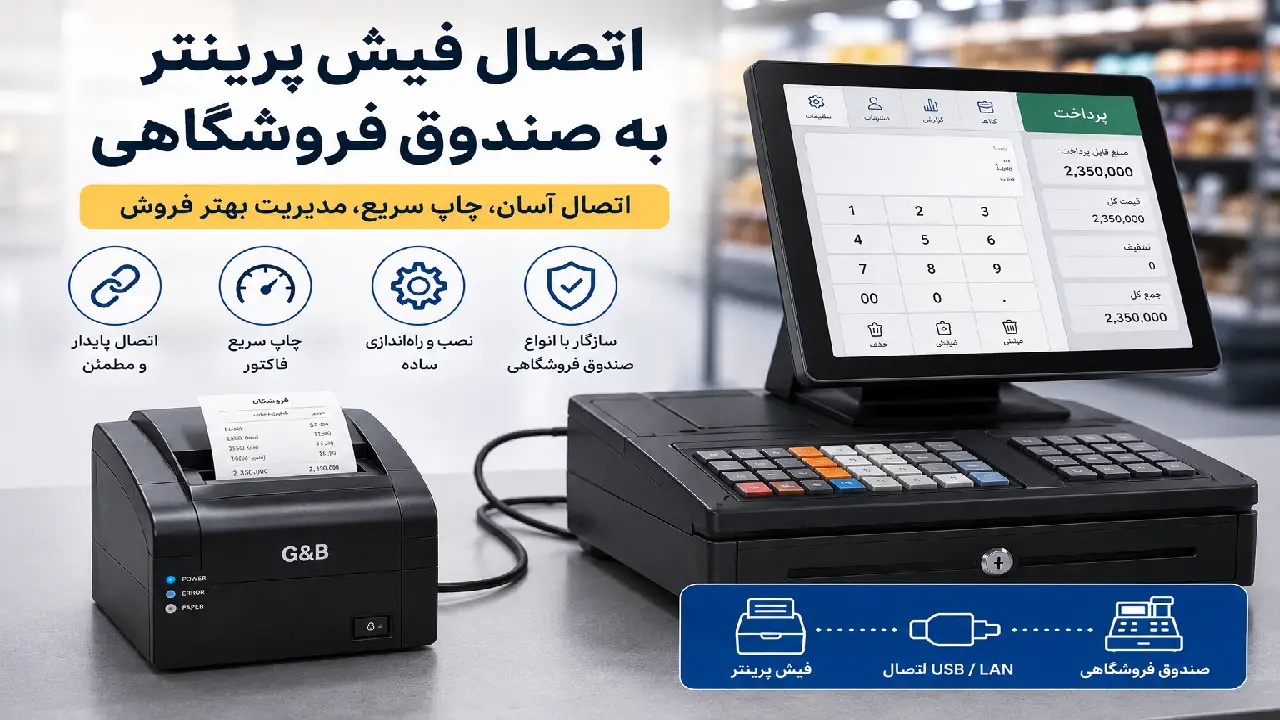
فیش پرینتر یا پرینتر حرارتی صدور فاکتور معمولاً برای چاپ رسید خرید، فاکتور فروش، سفارش آشپزخانه، گزارش شیفت و رسید پرداخت استفاده میشود. این دستگاهها بهدلیل سرعت بالا، هزینه نگهداری کم و عدم نیاز به جوهر و کارتریج، انتخاب استاندارد بسیاری از کسبوکارها هستند.
با این حال، صرفاً وصل کردن کابل دستگاه کافی نیست. برای عملکرد پایدار، باید نوع اتصال متناسب با محیط انتخاب شود، درایور بهدرستی نصب گردد، پورت صحیح در ویندوز یا سیستم صندوق انتخاب شود و چاپگر در نرمافزار فروشگاهی تعریف شود
بیشتر بخوانید:بهترین پرینترهای حرارتی فروشگاهی (فیشپرینتر)
پیش از شروع نصب، موارد زیر را بررسی کنید:
1.فیش پرینتر حرارتی سالم و روشن
2.رول کاغذ حرارتی مناسب، معمولاً عرض ۸۰ یا ۵۸ میلیمتر
3.کابل اتصال مناسب؛ مانند USB، کابل شبکه یا سریال
4.سیستم صندوق فروشگاهی یا کامپیوتر دارای نرمافزار فروش
5.درایور سازگار با مدل فیش پرینتر
6.دسترسی به تنظیمات ویندوز یا پنل مدیریت صندوق
7.اطمینان از بسته بودن صحیح درپوش دستگاه و قرارگیری درست رول کاغذ
*پیش از هر اقدامی، یک تست ساده انجام دهید: با نگهداشتن دکمه `Feed` هنگام روشن کردن دستگاه، بیشتر فیش پرینترها یک برگه تست چاپ میکنند. اگر این برگه چاپ نشد، ابتدا مشکل سختافزاری، کاغذ یا تغذیه برق را برطرف کنید.*
بیشتر بخوانید:چاپگر حرارتی بهتر است یا لیزری؟ هر آنچه باید قبل از خرید بدانید
فیش پرینترها معمولاً از یک یا چند روش ارتباطی پشتیبانی میکنند.
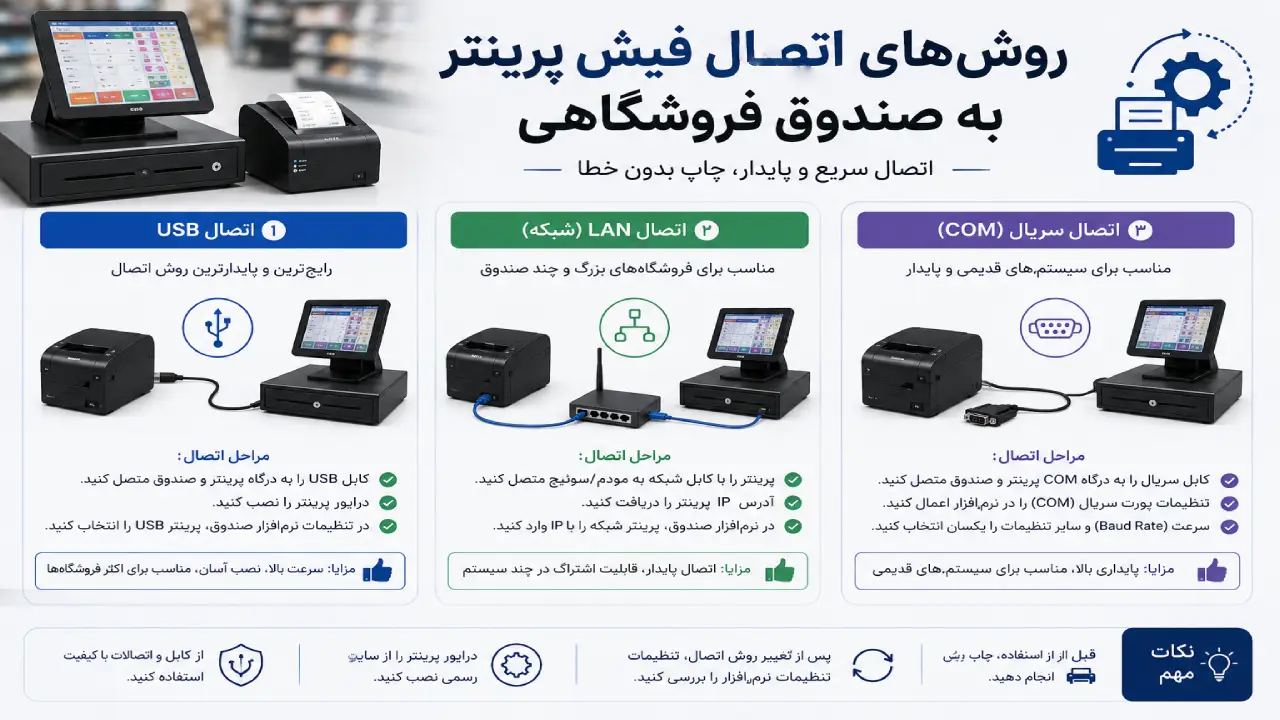
انتخاب روش مناسب به تعداد صندوقها، فاصله دستگاهها، نوع کسبوکار و میزان شلوغی محیط بستگی دارد.
اتصال USB رایجترین و سادهترین روش برای فروشگاههای کوچک، سوپرمارکتها، بوتیکها و کسبوکارهایی است که یک صندوق دارند.
مزایای اتصال USB
- نصب سریع و ساده
- هزینه پایین کابلکشی
- پایداری مناسب در فاصله کوتاه
- مناسب برای اتصال مستقیم پرینتر به یک کامپیوتر یا صندوق فروشگاهی
محدودیتها
- طول کابل USB محدود است؛ معمولاً بیش از ۳ تا ۵ متر توصیه نمیشود.
- پرینتر معمولاً تنها از یک سیستم قابل استفاده است.
- برای چند صندوق یا چاپگر مشترک، انتخاب ایدهآلی نیست.
مراحل اتصال با USB
اتصال شبکه یا Ethernet بهترین گزینه برای فروشگاههای شلوغ، رستورانها، فروشگاههای زنجیرهای و محیطهایی است که چند صندوق یا چند بخش عملیاتی دارند.
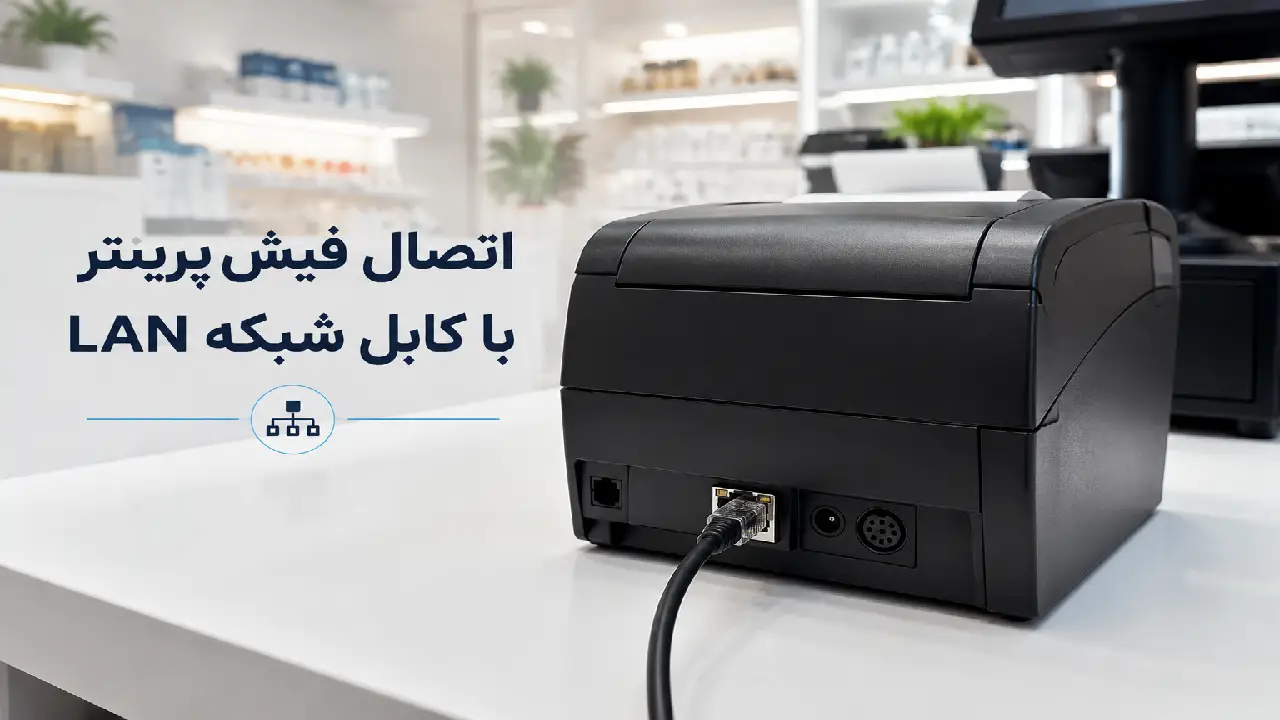
برای مثال، یک رستوران میتواند فیش پرینتر صندوق را در بخش پذیرش و چاپگر سفارش را در آشپزخانه قرار دهد. هر دو دستگاه از طریق شبکه محلی به نرمافزار فروش متصل میشوند.
بیشتر بخوانید:راهنمای راهاندازی صندوق فروشگاهی برای رستورانها و کافهها
مزایای اتصال LAN
- پایداری بالا در محیطهای پرتردد
- امکان استفاده چند سیستم از یک چاپگر
- مناسب برای فاصلههای طولانیتر
- مدیریت آسانتر در فروشگاههای چندصندوقی
- کاهش وابستگی به کامپیوتر یا صندوق خاص
مراحل اتصال فیش پرینتر با LAN
* نکته تخصصی: بهتر است برای پرینتر شبکهای ،یک IP ثابت خارج از محدوده DHCP مودم تعیین شود؛ مثلاً اگر محدوده IP خودکار شبکه از `192.168.1.2` تا `192.168.1.100` است، میتوانید آدرسی مانند `192.168.1.200` را برای فیش پرینتر در نظر بگیرید.*
پورت سریال هنوز در بسیاری از صندوقهای فروشگاهی قدیمی، تجهیزات صنعتی و برخی دستگاههای خاص استفاده میشود.
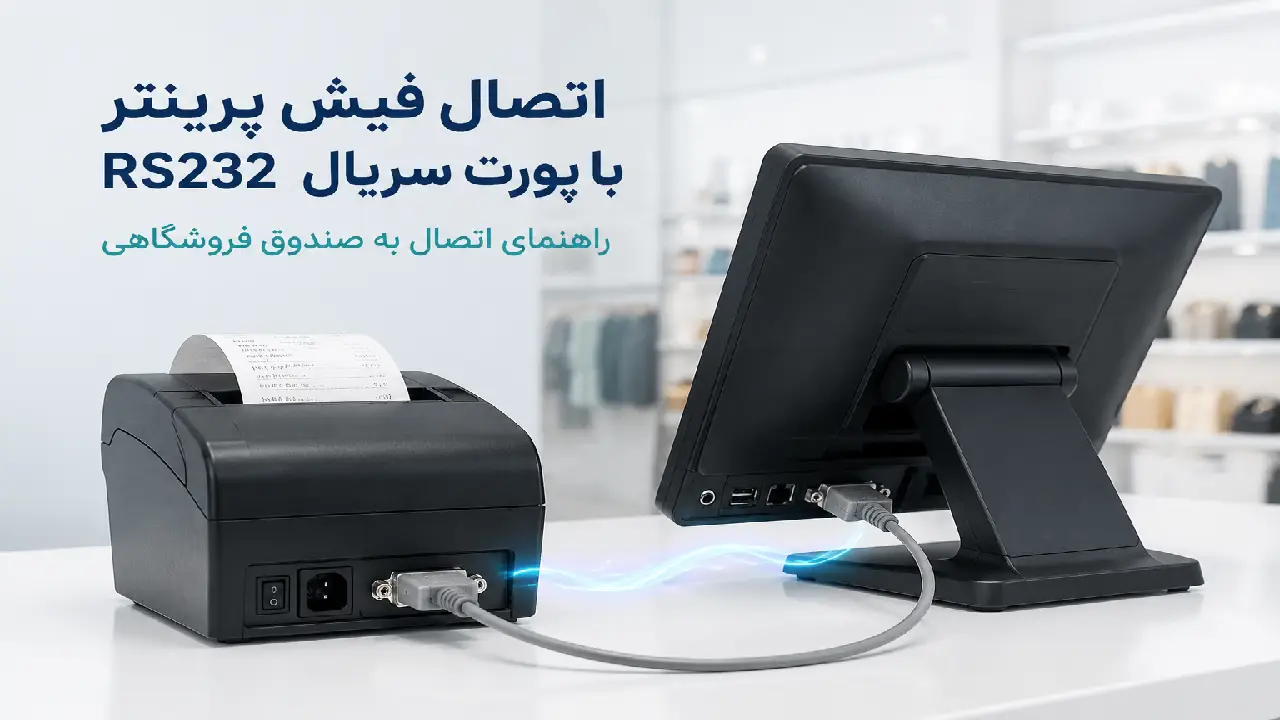
این اتصال در شرایط مناسب بسیار پایدار است، اما نسبت به USB و LAN تنظیمات فنیتری دارد.
مهمترین تنظیمات اتصال سریال
- Baud Rate یا سرعت انتقال داده
- Data Bits
- Parity
- Stop Bits
- شماره پورت COM
اگر تنظیمات فیش پرینتر و نرمافزار فروش با یکدیگر یکسان نباشند، دستگاه ممکن است چاپ نکند یا کاراکترهای ناخوانا چاپ کند.
مراحل کلی اتصال سریال
این روش معمولاً برای صندوقهای فروشگاهی تخصصی یا سیستمهای قدیمی مناسب است و در صورت نبود پورت سریال، ممکن است به مبدل USB به RS232 باکیفیت نیاز باشد.
اتصال بیسیم معمولاً در سفارشگیری سیار، کافهها، رستورانها، فروشندگان سیار و کسبوکارهایی که از تبلت یا موبایل استفاده میکنند کاربرد دارد.
مزایا
معایب
برای صندوق اصلی فروشگاههای شلوغ، اتصال LAN یا USB معمولاً از Wi-Fi مطمئنتر است. اتصال وایفای گزینه خوبی برای پرینترهای سفارشگیری یا استفاده سیار محسوب میشود، نه لزوماً چاپگر اصلی صندوق.
یکی از اشتباهات رایج، استفاده از درایور نامناسب یا درایور عمومی ویندوز است. ممکن است پرینتر در ظاهر نصب شود اما کاتر خودکار عمل نکند، متن فارسی بههمریخته چاپ شود یا سرعت چاپ پایین بیاید.
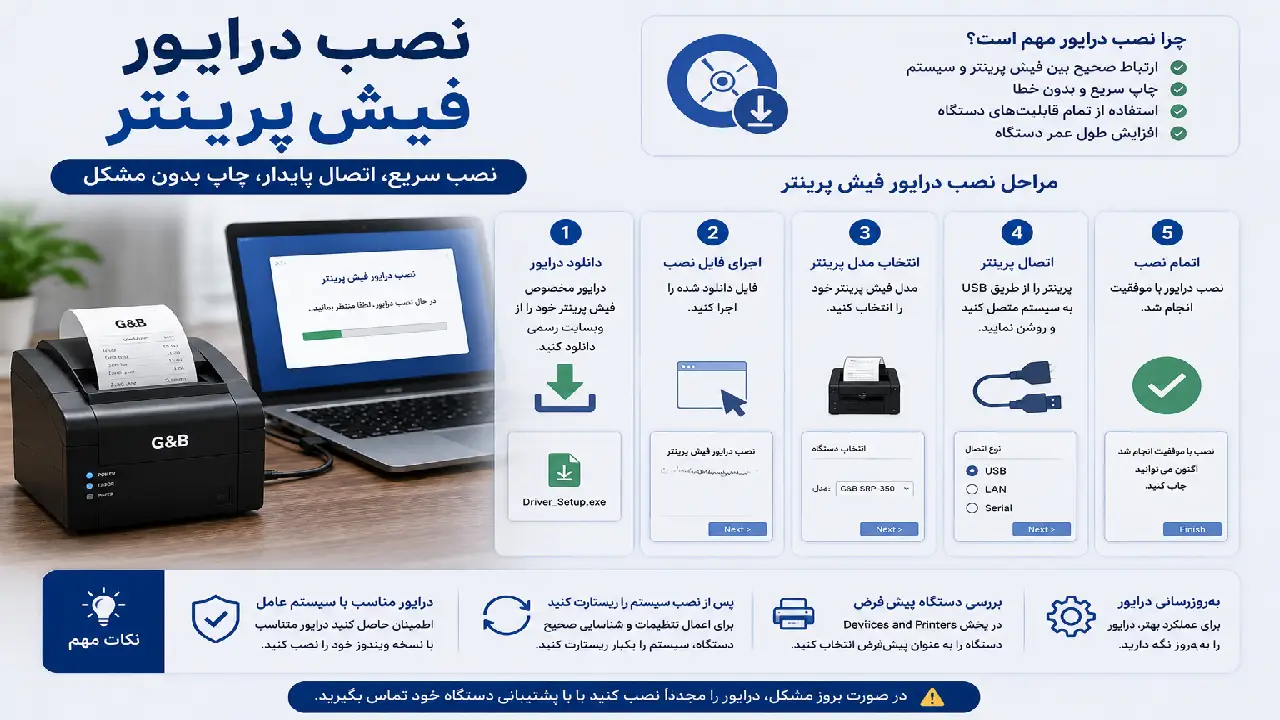
برای نصب صحیح:
- درایور را از شرکت سازنده یا فروشنده معتبر تهیه کنید.
- مدل دقیق دستگاه و نسخه ویندوز را بررسی کنید.
- پس از نصب، از بخش Printer Properties وارد تنظیمات شوید.
- عرض رول کاغذ را مطابق دستگاه، مثلاً ۸۰ میلیمتر یا ۵۸ میلیمتر، تعیین کنید.
- گزینههای مربوط به برش خودکار کاغذ را فعال کنید.
- اگر نرمافزار شما از ESC/POS استفاده میکند، سازگاری دستگاه با این فرمانها را بررسی کنید.
پس از نصب فیزیکی و نرمافزاری، باید چاپگر را در نرمافزار فروش تعریف کنید. بسته به نرمافزار، این گزینه ممکن است در بخشهای زیر باشد:
- تنظیمات چاپ
- تنظیمات صندوق
- تنظیمات سختافزار
- تنظیمات فاکتور
- تعریف چاپگر
- تنظیمات آشپزخانه یا سفارشها
در این بخش معمولاً باید موارد زیر را مشخص کنید:
برای فروشگاههای پرتردد، فعالسازی گزینه چاپ خودکار پس از نهایی شدن فاکتور کمک میکند صندوقدار زمان کمتری صرف عملیات دستی کند.
فیش پرینتر روشن است اما چاپ نمیکند
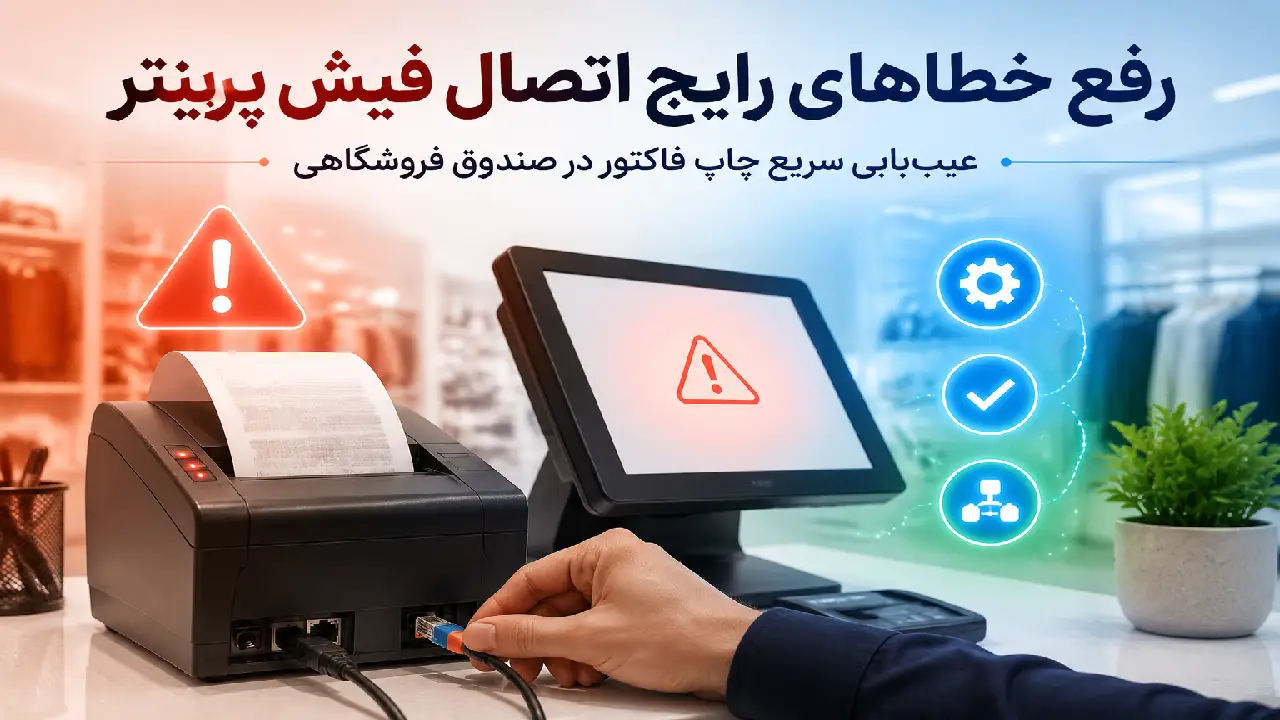
علتهای احتمالی:
راهکار: کابل را بررسی کنید، صف چاپ را پاک کنید، یک Test Page بگیرید و سپس چاپگر صحیح را در نرمافزار فروش انتخاب کنید.
متن چاپشده ناخوانا یا بههمریخته است
علت احتمالی:
راهکار: درایور اختصاصی را نصب کنید و تنظیمات زبان، کدپیج و عرض رول را در نرمافزار بررسی کنید.
کاتر اتوماتیک کار نمیکند
علت احتمالی:
راهکار: گزینه Auto Cut را در تنظیمات فعال کنید و از کاغذ استاندارد و بدون پرز استفاده نمایید.
فیش پرینتر شبکهای گاهی قطع میشود
علت احتمالی:
- تغییر IP دستگاه توسط مودم
- کابل شبکه نامرغوب
- اتصال ناپایدار سوئیچ
- تداخل IP با دستگاه دیگر در شبکه
راهکار:
IP ثابت تنظیم کنید، کابل و سوئیچ را بررسی کنید و از یکتا بودن IP دستگاه مطمئن شوید.
نکات مهم برای عملکرد پایدار فیش پرینتر
- از محافظ برق یا UPS برای جلوگیری از آسیب ناشی از نوسان برق استفاده کنید.
- رول حرارتی استاندارد و کمپرز تهیه کنید.
- هد حرارتی را بهصورت دورهای با الکل ایزوپروپیل تمیز کنید.
- از کشیدن دستی کاغذ در جهت مخالف مسیر خروج ،خودداری کنید.
- در فروشگاههای شلوغ، یک فیش پرینتر پشتیبان آماده داشته باشید.
- برای چند صندوق، اتصال LAN را بهجای Wi-Fi در اولویت قرار دهید.
- تنظیم Print Density را بیدلیل روی حداکثر نگذارید؛ این کار استهلاک هد را افزایش میدهد.
اتصال فیش پرینتر به صندوق فروشگاهی فقط یک مرحله فنی ساده نیست، بلکه بخشی کلیدی از سرعت فروش، دقت صدور فاکتور و رضایت مشتری محسوب میشود. برای یک صندوق تکی، اتصال USB معمولاً کافی و اقتصادی است؛ اما در فروشگاههای پرتردد، چندصندوقه یا رستورانها، اتصال شبکه LAN پایداری، انعطافپذیری و مدیریت بهتری فراهم میکند.
نصب درایور اصلی، انتخاب پورت صحیح، تنظیم اندازه کاغذ، فعالسازی کاتر خودکار و تعریف دقیق چاپگر در نرمافزار حسابداری، مهمترین مراحل راهاندازی هستند. با رعایت این نکات، فیش پرینتر شما میتواند در ساعات شلوغی نیز بدون وقفه فاکتورها و رسیدها را چاپ کند.
یکی از نکاتی که در هنگام خرید باید به آن توجه داشته باشید مرکز خدمات پس از فروش محصول میباشد ،تا در صورت بروز مشکل بتوانید با آنها در ارتباط باشید. گروه حرفهای خدمات پس از فروش راژمان با بیش از 20 سال سابقه در جنوب کشور تمامی خدمات مرتبط با انواع پرینترها را انجام میدهد و شما میتوانید با اعتماد کامل از مشاوره یا خدمات آنها بهرهمند شوید.
فروشگاه راژمان-شیراز نمایندگی محصولات اداری در شیراز است که محصولات پرینتر، اسکنر و... را با گارانتی ارائه می دهد. اگر نیاز به مشاوره دارید میتوانید با شماره 36474444-071 تماس گرفته و از مشاوره همکاران ما استفاده کنید.
سوالات متداول
۱. بهترین روش اتصال فیش پرینتر به صندوق فروشگاهی چیست؟
برای یک صندوق فروشگاهی، اتصال USB ساده، سریع و پایدار است. برای فروشگاههای بزرگ، چندصندوقه، رستورانها و محیطهای پرتردد، اتصال LAN یا شبکه گزینه حرفهایتر و قابلاعتمادتری محسوب میشود.
۲. چرا فیش پرینتر به سیستم وصل است اما فاکتور چاپ نمیشود؟
علت معمولاً انتخاب نشدن چاپگر صحیح در نرمافزار، نصب نبودن درایور، قطع بودن کابل، آفلاین بودن پرینتر یا گیر کردن صف چاپ ویندوز است. ابتدا با Test Page ویندوز، ارتباط دستگاه را بررسی کنید.
۳. آیا میتوان یک فیش پرینتر را به چند صندوق متصل کرد؟
بله. اگر فیش پرینتر از پورت LAN پشتیبانی کند، میتوان آن را در شبکه محلی قرار داد تا چند سیستم مجاز به چاپ روی آن باشند. البته باید تنظیمات نرمافزار و مدیریت صف چاپ بهدرستی انجام شود.
۴. برای اتصال شبکهای فیش پرینتر، IP ثابت ضروری است؟
اجباری نیست، اما اکیداً توصیه میشود زیرا IP ثابت مانع از تغییر آدرس پرینتر پس از خاموش و روشن شدن مودم یا روتر میشود و از قطع ارتباط ناگهانی نرمافزار با چاپگر جلوگیری میکند.
۵. چرا کاتر اتوماتیک فیش پرینتر عمل نمیکند؟
ممکن است گزینه برش خودکار در نرمافزار یا درایور خاموش باشد، درایور مناسب نصب نشده باشد یا کاتر بهدلیل ورود پرز کاغذ و آلودگی نیاز به سرویس داشته باشد.
۶. آیا فیش پرینتر وایفای برای فروشگاه شلوغ مناسب است؟
برای سفارشگیری سیار یا استفاده از تبلت مناسب است؛ اما برای چاپگر اصلی صندوق در محیطهای شلوغ، اتصال LAN کابلی به دلیل پایداری بالاتر توصیه میشود.
L.dhg
ویرایش شهریور 1405