در حال بارگذاری ...
فکس یکی از روشهای ارتباطی قدیمی است که با وجود ظهور ایمیل و پیامرسانها، هنوز در بسیاری از محیطهای اداری و سازمانها کاربرد دارد. از جمله مزایای فکس میتوان به ارسال سریع اسناد رسمی، اطمینان از دریافت سند و ثبت زمانی که سند ارسال یا دریافت شده، اشاره کرد. برخی از پرینترهای چندکاره برندهای HP، Canon و Brother امروزه این امکان را فراهم کردهاند که کاربران بدون نیاز به دستگاه فکس مجزا، فکسهای خود را ارسال و دریافت کنند.
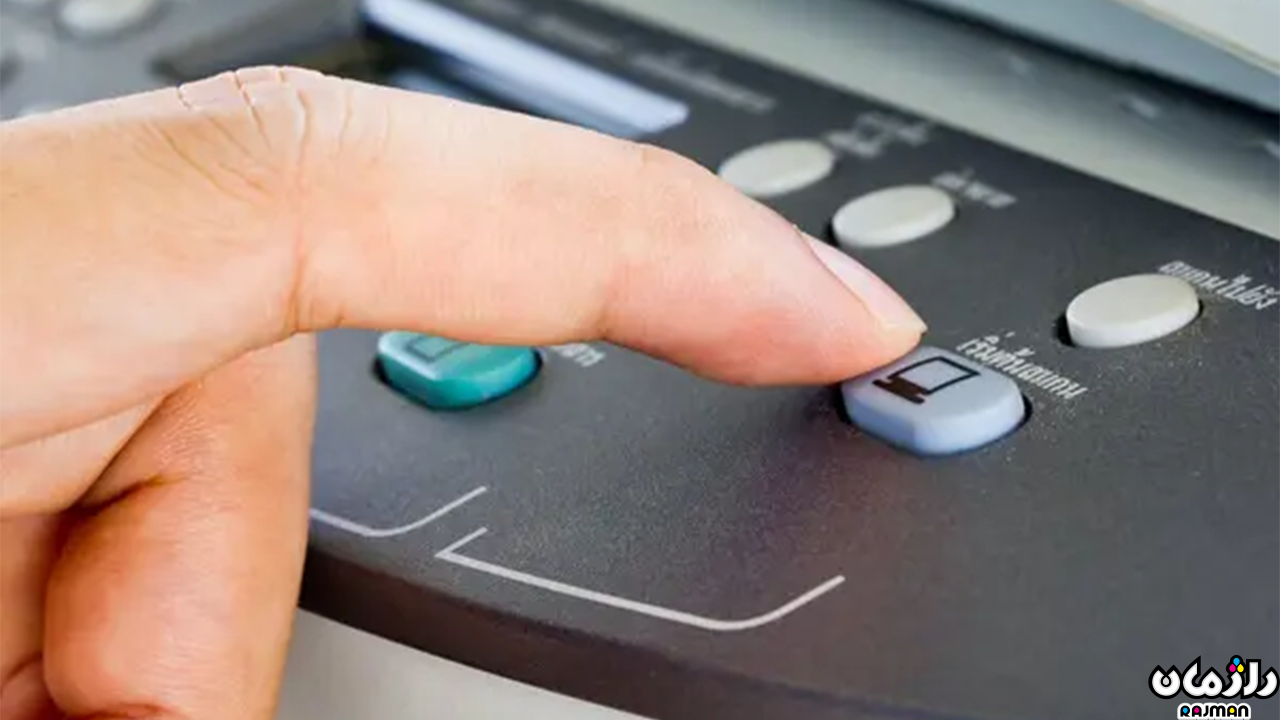
این مقاله یک راهنمای جامع برای استفاده از قابلیت فکس این پرینترهاست و تمامی مراحل از اتصال، ارسال و دریافت تا مدیریت فکسهای دریافتی را پوشش میدهد.
*بیشتر بخوانید: فکس کاربنی*
برخی از پرینترهای چندکاره مدرن نه تنها قابلیت چاپ، کپی و اسکن دارند، بلکه امکان ارسال و دریافت فکس نیز ارائه میدهند. این دستگاهها با اتصال به یک خط تلفن، میتوانند به صورت خودکار فکسها را دریافت کرده و به شما اجازه دهند اسناد را مستقیماً از کامپیوتر یا دستگاه پرینتر ارسال کنید. برخی از قابلیتهای مهم شامل حافظه داخلی فکس، دفترچه تلفن دیجیتال و ارسال چندصفحهای با ADF است. این ویژگیها باعث میشوند ارسال و دریافت فکس سریعتر، دقیقتر و با کمترین خطا انجام شود. همچنین، قابلیت فکس دیجیتال در برخی مدلها امکان ذخیره اسناد دریافتی در حافظه یا ارسال مستقیم به ایمیل را فراهم میکند که از نظر مدیریتی بسیار کاربردی است.
*بیشتر بخوانید: فناوری فکس لیزری*
1. پرینتر HP
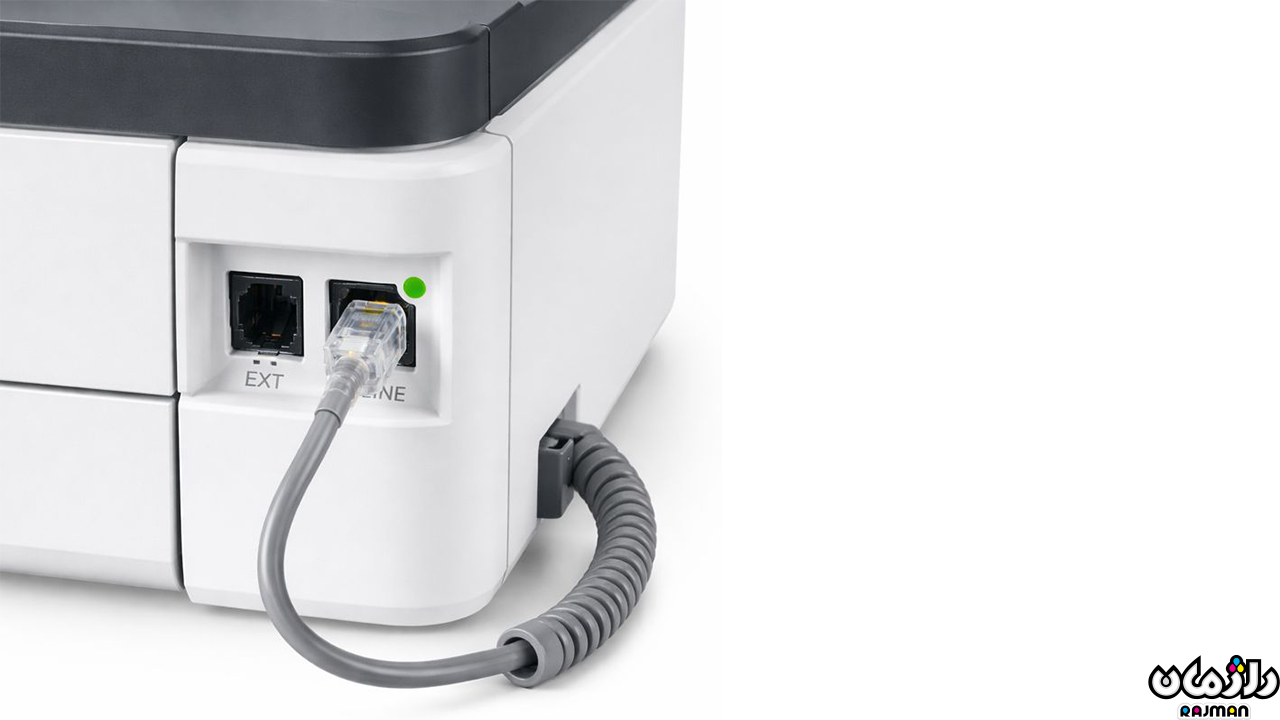
برای استفاده از فکس در پرینترهای HP، ابتدا باید دستگاه به یک خط تلفن فعال متصل شود. برای این کار، کابل RJ-11 را به پورتLINE در پشت دستگاه وصل کنید و سر دیگر کابل را به پریز تلفن شهری وصل نمایید. سپس وارد منوی Setup > Fax Setup شوید و شماره خط تلفن را مطابق با نیاز خود تنظیم کنید. این مرحله باعث میشود دستگاه بتواند تماسهای ورودی فکس را تشخیص دهد و در حالت خودکار فکسها را دریافت کند.
2. پرینتر Canon
اتصال در پرینترهای Canon مشابه HP است. کابل تلفن به پورتLINE وصل میشود و وارد منوی FAX Settings شوید. در اینجا میتوانید نوع خط تلفن و حالت شمارهگیری Tone یا Pulse را انتخاب کنید. تنظیمات صحیح خط تلفن باعث کاهش خطا در ارسال و دریافت فکس و کیفیت بهتر اسناد میشود.
3. پرینتر Brother
در پرینترهای Brother نیز کابل RJ-11 به پورت LINE وصل شده و دستگاه به پریز تلفن متصل میشود. سپس از منوی Fax گزینهInitial Setup را انتخاب کرده و تنظیمات خط، تاریخ و زمان را انجام دهید. رعایت این مراحل باعث میشود دستگاه همیشه آماده دریافت فکس باشد و هنگام ارسال، شمارهگیری بدون مشکل انجام شود.
نکته مهم: قبل از اتصال، مطمئن شوید خط تلفن فعال است و تماسها برقرار میشوند تا هنگام ارسال یا دریافت فکس با مشکل مواجه نشوید.
1. ارسال فکس با پرینتر HP
برای ارسال فکس با پرینتر HP، ابتدا سند مورد نظر خود را روی شیشه اسکنر یا در سینی ADF قرار دهید. سپس وارد منوی Fax شوید و شماره مقصد را وارد کنید. پس از فشار دادن دکمه Start، دستگاه سند را اسکن کرده و به شماره مقصد ارسال میکند. برخی مدلها امکان ارسال فکس با تنظیمات کیفیت یا رزولوشن خاص را نیز دارند که برای اسناد مهم یا دارای متن و تصویر ترکیبی کاربرد دارد. بعد از اتمام ارسال، پرینتر یک گزارش ارسال ارائه میدهد که زمان و شماره مقصد در آن ثبت شده است و میتوانید از صحت ارسال اطمینان حاصل کنید.
2. ارسال فکس با پرینتر Canon
در پرینترهای Canon، سند را روی شیشه یا سینی خودکار ADF قرار دهید. سپس گزینه FAX را در منو انتخاب کرده و شماره مقصد را وارد کنید. با فشار دادن دکمه Start، فکس ارسال میشود. پرینتر Canon معمولاً گزینههایی برای تنظیم Resolution و Contrast ارائه میدهد که به شما اجازه میدهد کیفیت اسکن و ارسال فکس را برای متون یا تصاویر بهینه کنید. بعد از ارسال، پیام Transmission Complete روی صفحه نمایش ظاهر میشود که نشاندهنده موفقیتآمیز بودن فرآیند است.
3. ارسال فکس با پرینتر Brother
در پرینتر Brother، سند را در ADF یا روی شیشه قرار دهید. وارد منوی Fax شده، شماره مقصد را وارد کنید و دکمه Start یا Mono/Color را فشار دهید. دستگاه سند را اسکن کرده و فکس را ارسال میکند. پرینتر Brother امکان ذخیره شمارههای پرکاربرد در دفترچه تلفن دیجیتال را نیز فراهم میکند که فرآیند ارسال فکسهای مکرر را سریعتر میکند. همچنین گزارش Fax Log نشان میدهد که فکس با موفقیت ارسال شده است و در صورت بروز خطا، علت آن نیز نمایش داده میشود.
نکته کاربردی: برای صرفهجویی در زمان و جلوگیری از اشتباه شمارهگیری، از دفترچه تلفن دیجیتال یا شمارهگیری سریع (Speed Dial) استفاده کنید.
1. دریافت فکس با پرینتر HP
برای دریافت فکس در پرینتر HP، دستگاه باید در حالت Auto Answer قرار داشته باشد. در این حالت، به محض تماس ورودی، دستگاه فکس را شناسایی کرده و سند را دریافت میکند. دریافت فکس میتواند به صورت چاپ مستقیم روی کاغذ یا ذخیره در حافظه داخلی باشد. همچنین میتوانید گزارش دریافت فکس را چاپ کنید که زمان و شماره فرستنده در آن ثبت شده است. این گزارش برای ثبت سوابق اداری بسیار مفید است.
2. دریافت فکس با پرینتر Canon
پرینتر Canon نیز قابلیت Auto Receive دارد که به محض دریافت تماس، فکس را دریافت و ذخیره یا چاپ میکند. برخی مدلها امکان ذخیره فکس دریافتی روی کارت حافظه یا ارسال مستقیم آن به ایمیل را دارند که از نظر مدیریت اسناد و آرشیو دیجیتال بسیار مفید است. این قابلیت به ویژه در محیطهای اداری که حجم بالای فکس دریافت میشود، کارآمد است.
3. دریافت فکس با پرینتر Brother
پرینترهای Brother نیز از حالت Fax Auto Receive پشتیبانی میکنند. در این حالت، فکسهای ورودی به صورت خودکار چاپ یا در حافظه داخلی ذخیره میشوند. منوی Fax Inbox امکان مشاهده فکسهای دریافتی، چاپ مجدد یا ارسال دیجیتال آنها را فراهم میکند. این ویژگی باعث میشود مدیریت فکسها آسانتر باشد و نیاز به چاپ فوری هر سند نباشد.
نکته: برای جلوگیری از پر شدن سینی خروجی یا ازدحام کاغذ، بهتر است حافظه داخلی دستگاه را فعال کرده و فکسهای دریافتی مهم را چاپ کنید.
ارسال و دریافت فکس با پرینترهای چندکاره HP،Canon و Brotherامروزه به فرآیندی ساده و کارآمد تبدیل شده است. این پرینترها با قابلیت اتصال به خط تلفن، حافظه داخلی فکس، دفترچه تلفن دیجیتال و امکان استفاده از ADF، امکان مدیریت کامل فکسهای ورودی و خروجی را فراهم میکنند. کاربران میتوانند اسناد خود را به سرعت و بدون نیاز به دستگاه فکس مستقل ارسال کنند و در همان زمان گزارش کامل ارسال و دریافت را ثبت و بررسی نمایند. همچنین، استفاده از نرمافزارهای اختصاصی پرینترها، امکان ارسال و دریافت فکس از کامپیوتر را نیز فراهم میکند که به ویژه در محیطهای اداری و سازمانی که حجم بالای فکس دریافت میشود، بسیار کاربردی است.
علاوه بر این، ذخیره دیجیتال فکسها، ارسال مستقیم به ایمیل و امکان تنظیم رزولوشن و کیفیت اسکن، فرآیند فکس را امنتر و سازمانیافتهتر میکند. با رعایت نکات فنی مانند تست خط تلفن، استفاده از دفترچه تلفن دیجیتال و انتخاب رزولوشن مناسب، کاربران میتوانند از ارسال و دریافت بدون خطا اطمینان حاصل کنند. در نهایت، انتخاب پرینتر مناسب با توجه به حجم کاری، نیازهای سازمانی و قابلیتهای اضافی نرمافزاری، باعث میشود بهرهوری اداری افزایش یافته و مدیریت اسناد رسمی و فکسها بسیار آسانتر شود.
فروشگاه راژمان-شیراز بهعنوان نمایندگی معتبر پرینترهای چندکاره HP و سایر برندهای مطرح حوزه چاپ و اسکن در شیراز، انواع پرینتر، اسکنر و دستگاههای مجهز به قابلیت فکس را با گارانتی معتبر عرضه میکند. اگر برای راهاندازی، تنظیم یا استفاده از قابلیت فکس پرینترهایHP،Canon یا Brother نیاز به راهنمایی دارید، میتوانید از طریق شماره 071-36474444 از مشاوره تخصصی کارشناسان راژمان بهرهمند شوید.
همچنین در صورتی که پرینتر یا اسکنر شما با مشکلاتی مانند ارسال نشدن فکس، دریافت ناقص فکس، خطای خط تلفن یا اختلال در عملکرد دستگاه مواجه شده است، مرکز خدمات پس از فروش راژمان در شیراز آماده ارائه خدمات تعمیر و پشتیبانی تخصصی میباشد. شما میتوانید دستگاه خود را بهصورت حضوری به مرکز خدمات تحویل دهید یا از طریق پیک ارسال کنید تا پس از بررسی و عیبیابی، مشکل آن در کوتاهترین زمان ممکن برطرف شود.
1. آیا پرینتر بدون خط تلفن میتواند فکس ارسال کند؟
خیر، ارسال فکس بدون خط تلفن امکانپذیر نیست، زیرا فکس از طریق خط تلفن استاندارد منتقل میشود.
2. آیا میتوان فکس را بدون چاپ دریافت کرد؟
بله، اکثر پرینترهای چندکاره قابلیت ذخیره دیجیتال فکس در حافظه یا ارسال مستقیم به ایمیل را دارند.
3. چه کیفیتی برای ارسال فکس مناسب است؟
رزولوشن 200dpi برای متن استاندارد است. برای تصاویر و اسناد ترکیبی رزولوشن 300dpi توصیه میشود.
4. آیا ارسال فکس از کامپیوتر هزینه تماس تلفنی دارد؟
بله، فکس از طریق خط تلفن انجام میشود و هزینه آن مشابه تماس تلفنی معمولی است.
5. فکس چند صفحهای چطور ارسال میشود؟
با استفاده از ADF، صفحات پشت سر هم اسکن شده و به صورت یک فکس واحد ارسال میشوند.
6. چگونه گزارش فکس را چاپ کنم؟
در منوی فکس، گزینه Fax Report یا Transmission Report را انتخاب کنید تا اطلاعات ارسال و دریافت شامل شماره، زمان و وضعیت ثبت شود.
7. فکسهای دریافتی را چگونه مدیریت کنم؟
میتوانید آنها را چاپ کنید، در حافظه داخلی ذخیره کنید یا به ایمیل و پوشه شبکه منتقل کنید.
AE