آموزش کامل نحوه تنظیم حاشیه چاپگر در سال 2026
چاپگرها ابزارهایی ضروری در زندگی روزمره هستند که در محیطهای خانگی و اداری برای چاپ اسناد، عکسها، و گزارشها به کار میروند. یکی از مهمترین نکات در استفاده از چاپگر، تنظیمات دقیق آن است.
یکی از مواردی که ممکن است هنگام چاپ با آن مواجه شوید، مشکل در تنظیم حاشیههای چاپ است. حاشیه چاپگر به فاصلهای گفته میشود که بین محتوا و لبههای صفحه قرار میگیرد. تنظیم صحیح این حاشیهها میتواند تاثیر زیادی بر کیفیت چاپ و همچنین صرفهجویی در کاغذ داشته باشد.
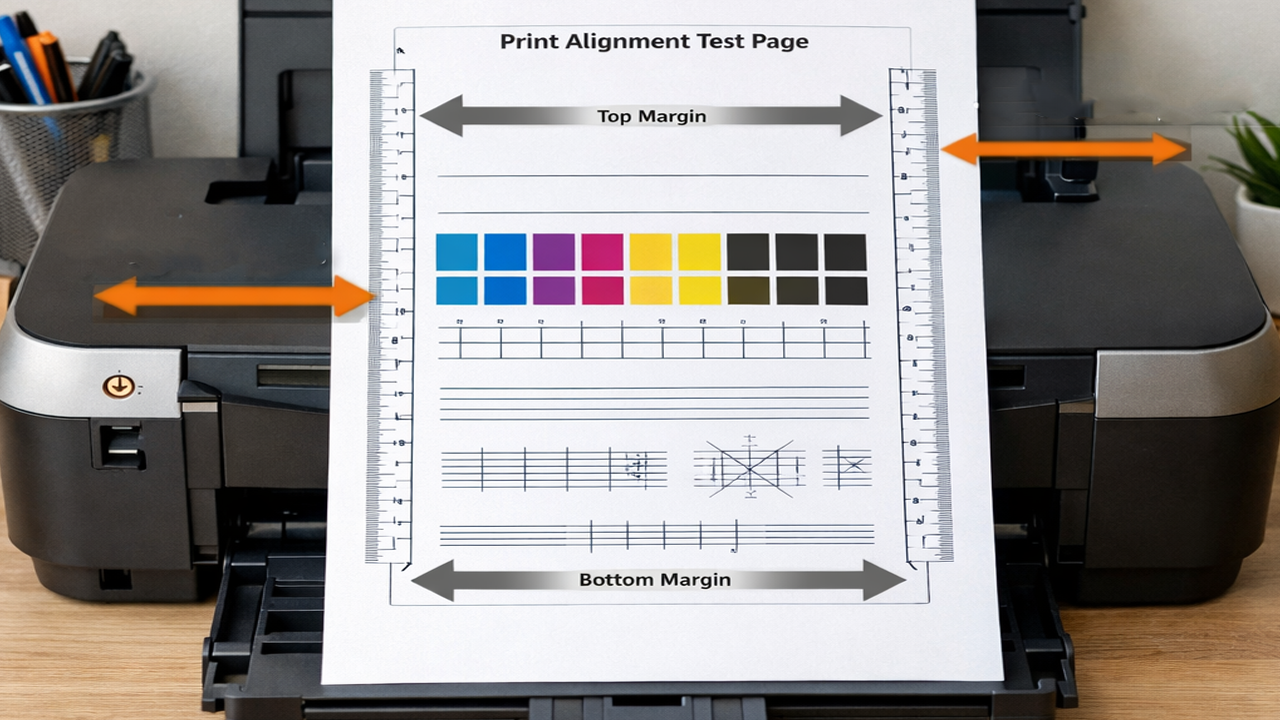
در این مقاله، ما به شما آموزش میدهیم که چگونه بهطور دقیق و مؤثر حاشیه چاپگر خود را تنظیم کنید. این آموزش برای چاپگرهای مختلف و به روزترین روشها در سال 2026 تنظیم شده است.
1.چرا تنظیم حاشیه چاپگر مهم است؟
تنظیم حاشیه چاپگر نه تنها به کیفیت چاپ مربوط است بلکه میتواند تاثیر زیادی در استفاده بهینه از کاغذ و جلوگیری از مشکلات چاپی نظیر برش یا عدم تطابق محتوا با اندازه صفحه داشته باشد. تنظیمات درست حاشیهها میتواند موارد زیر را کنترل کند:
- دقت در چاپ: حاشیههای درست، باعث میشود که محتوای مورد نظر شما بهطور کامل و بدون برش یا فضای خالی چاپ شود.
- صرفهجویی در کاغذ: با تنظیم حاشیههای کم، میتوانید از کاغذ بیشتر استفاده کنید.
- جلوگیری از مشکلات چاپی: برخی از چاپگرها ممکن است اگر حاشیهها به درستی تنظیم نشده باشد، چاپ را ناقص انجام دهند.
:بیشتر بخوانیدبهترین کاغذ A4؛ معرفی مدلهای باکیفیت برای پرینت و کپی
2.نحوه تنظیم حاشیه چاپگر در ویندوز
برای تنظیم حاشیه چاپگر در ویندوز، مراحل زیر را دنبال کنید:
- دسترسی به تنظیمات چاپگر:
- به منوی "Start" بروید و "Devices and Printers" را جستجو کنید.
- چاپگری که قصد تنظیم آن را دارید، پیدا کرده و بر روی آن کلیک راست کنید.
- گزینه "Printer Preferences" یا "Properties" را انتخاب کنید.
- تنظیم حاشیهها:
- در پنجره باز شده، به تب "Layout" یا "Page Setup" بروید.
- در اینجا میتوانید اندازه حاشیهها را از طریق تنظیمات "Margins" یا "Page Setup" تغییر دهید. برخی از چاپگرها گزینههایی مانند "Default", "Narrow", "Wide" و غیره دارند.
- ذخیره تنظیمات:
- پس از انجام تنظیمات، تغییرات را ذخیره کرده و از آن برای چاپ های بعدی استفاده کنید.
3.نحوه تنظیم حاشیه چاپگر در مک
در سیستمعامل مک، فرآیند تنظیم حاشیهها مشابه ویندوز است، اما با تفاوتهایی در رابط کاربری:
- دسترسی به تنظیمات چاپگر:
- در مک، به "System Preferences" بروید و گزینه "Printers & Scanners" را انتخاب کنید.
- چاپگر مورد نظر خود را انتخاب کنید و روی "Options & Supplies" کلیک کنید.
- تنظیم حاشیهها:
- در پنجره جدید، گزینههایی برای تنظیم حاشیهها وجود دارد. در صورتی که چنین گزینهای وجود نداشته باشد، به نرمافزار مخصوص چاپگر خود مراجعه کنید.
- ذخیره و تایید تنظیمات:
- پس از تغییر حاشیهها، تنظیمات را تایید کرده و چاپ کنید.
4.تنظیم حاشیه چاپگر از طریق نرمافزارهای ویرایش متن
یکی از روشهای معمول برای تنظیم حاشیه چاپگر، انجام تنظیمات در نرمافزارهای ویرایش متن نظیر Microsoft Word یا Google Docs است. در این نرمافزارها، شما میتوانید به راحتی حاشیههای صفحه را تغییر دهید.
تنظیم حاشیه در :Microsoft Word
- به تب "Layout" بروید.
- روی "Margins" کلیک کنید و یکی از گزینههای پیشفرض را انتخاب کنید یا حاشیه دلخواه خود را وارد کنید.
- سپس روی "OK" کلیک کنید و فایل خود را چاپ کنید.
تنظیم حاشیه در :Google Docs
- در گوگل داکس، به منوی "File" بروید و "Page Setup" را انتخاب کنید.
- در اینجا میتوانید اندازه حاشیهها را تنظیم کنید.
- پس از ذخیره تغییرات، فایل را چاپ کنید.
.5 مشکلات رایج در تنظیم حاشیه چاپگر
گاهی اوقات ممکن است با مشکلاتی در تنظیم حاشیهها مواجه شوید. برخی از رایجترین مشکلات عبارتند از:
- برش محتوا: اگر حاشیهها خیلی کوچک باشند، ممکن است بخشهایی از متن یا تصاویر برش بخورد.
- عدم تطابق با صفحه: تنظیمات اشتباه حاشیه ممکن است باعث شود که محتوا بهطور کامل در صفحه چاپ نشود.
رفع مشکلات:
- حتماً از پیشنمایش چاپ استفاده کنید تا مطمئن شوید که حاشیهها به درستی تنظیم شدهاند.
- اگر در تنظیمات چاپگر، گزینهای به نام "Borderless Printing" وجود دارد، آن را فعال کنید.
6.نحوه استفاده از ابزارهای جانبی برای تنظیم دقیقتر حاشیهها
برای تنظیم دقیقتر حاشیهها، میتوانید از ابزارهای جانبی مانند Adobe Acrobat یا CorelDRAW استفاده کنید. این ابزارها قابلیت تنظیم دقیقتری دارند و میتوانند برای چاپهای حرفهای مناسبتر باشند.
.7 نکات تکمیلی برای چاپ دقیقتر
- حاشیههای متغیر: بسته به نوع پروژه شما، میتوانید حاشیهها را به صورت متغیر تنظیم کنید (مثلاً حاشیههای بزرگ برای چاپ اسناد رسمی یا حاشیههای کوچک برای چاپ متنهای غیررسمی).
- چاپ بدون حاشیه: برای چاپ تصاویر یا پوسترها، ممکن است بخواهید بدون حاشیه چاپ کنید. برای این کار، از گزینههای "Borderless Printing" استفاده کنید.
نحوه تنظیم حاشیه در پرینترهای مختلف برندها مثل HP، Canon، Brother و Epson
تنظیمات حاشیه چاپگر ممکن است بسته به برند و مدل چاپگر متفاوت باشد. هر برند و مدل چاپگر ویژگیها و گزینههای خاص خود را دارد که میتواند بر نحوه تنظیم حاشیهها تاثیر بگذارد. در اینجا توضیح میدهیم که این تفاوتها ممکن است در برندهای مختلف چگونه باشد:
.1 چاپگرهای HP
- چاپگرهای اچپی معمولاً از تنظیمات پیشفرض حاشیههای استاندارد و گزینههای سفارشیسازی حاشیه بهرهمند هستند.
- برخی مدلها ویژگی "Borderless Printing" را دارند که به شما اجازه میدهد بدون حاشیه چاپ کنید.
- در اکثر موارد، شما میتوانید از طریق نرمافزار یا کنترل پنل چاپگر این تنظیمات را تغییر دهید.
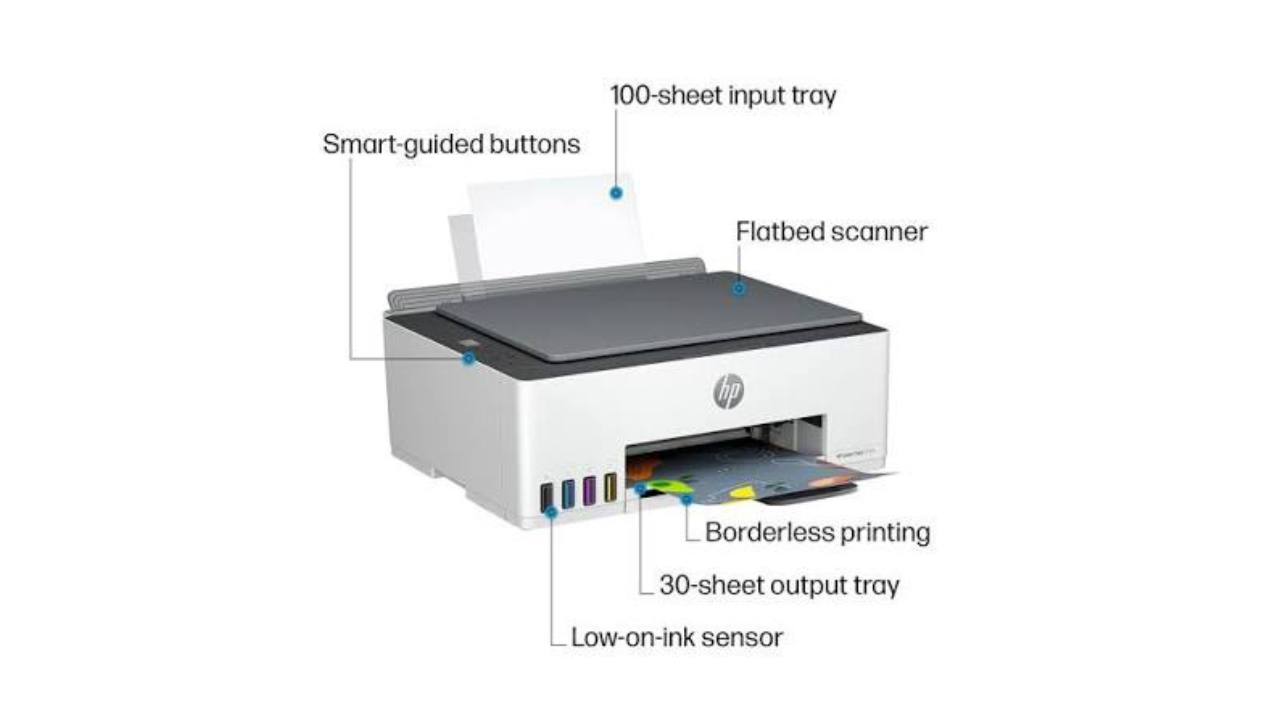
- تنظیمات حاشیه در درایورهای HP بهطور واضح در منوی "Page Layout" یا "Advanced Settings" در دسترس هستند.
.2 چاپگرهای Canon
- چاپگرهای کانن بهویژه در مدلهای خانگی و حرفهای از قابلیت "Borderless Printing" پشتیبانی میکنند.
- در نرمافزارهای Canon مانند "Easy-PhotoPrint" یا "Canon IJ Printer Utility" میتوانید تنظیمات دقیق حاشیه را انجام دهید.
- تنظیمات حاشیه در برخی مدلها میتواند محدودتر باشد، بهخصوص در مدلهای ارزانقیمت که حاشیهها نمیتوانند به صفر برسند.
-
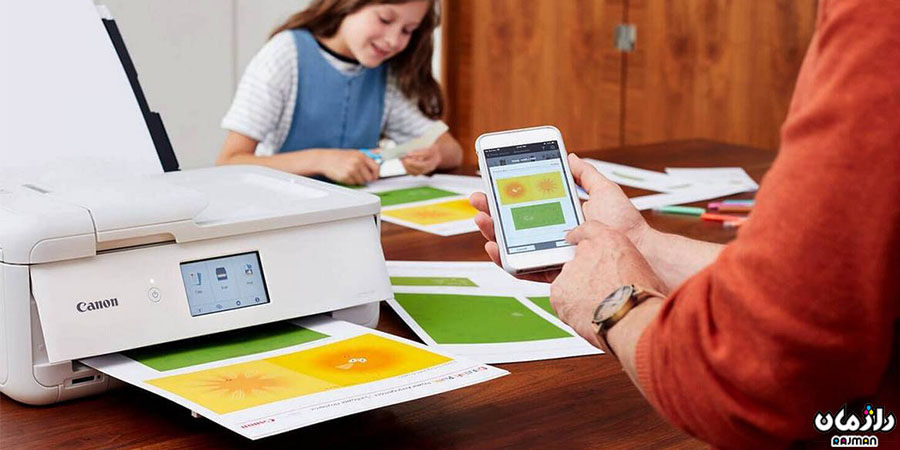
- بهطور کلی، چاپگرهای کانن تنظیمات حاشیه خاص خود را دارند که باید از طریق تنظیمات درایور چاپگر انجام شود.
بیشتر بخوانید:Canon PRINT
.3 چاپگرهای Brother
- در چاپگرهای برادر، تنظیمات حاشیه نیز معمولاً از طریق درایور چاپگر قابل تنظیم است.
- برخی مدلهای Brother گزینههایی برای چاپ بدون حاشیه دارند، اما محدودیتهایی در ابعاد صفحه ،ممکن است وجود داشته باشد.
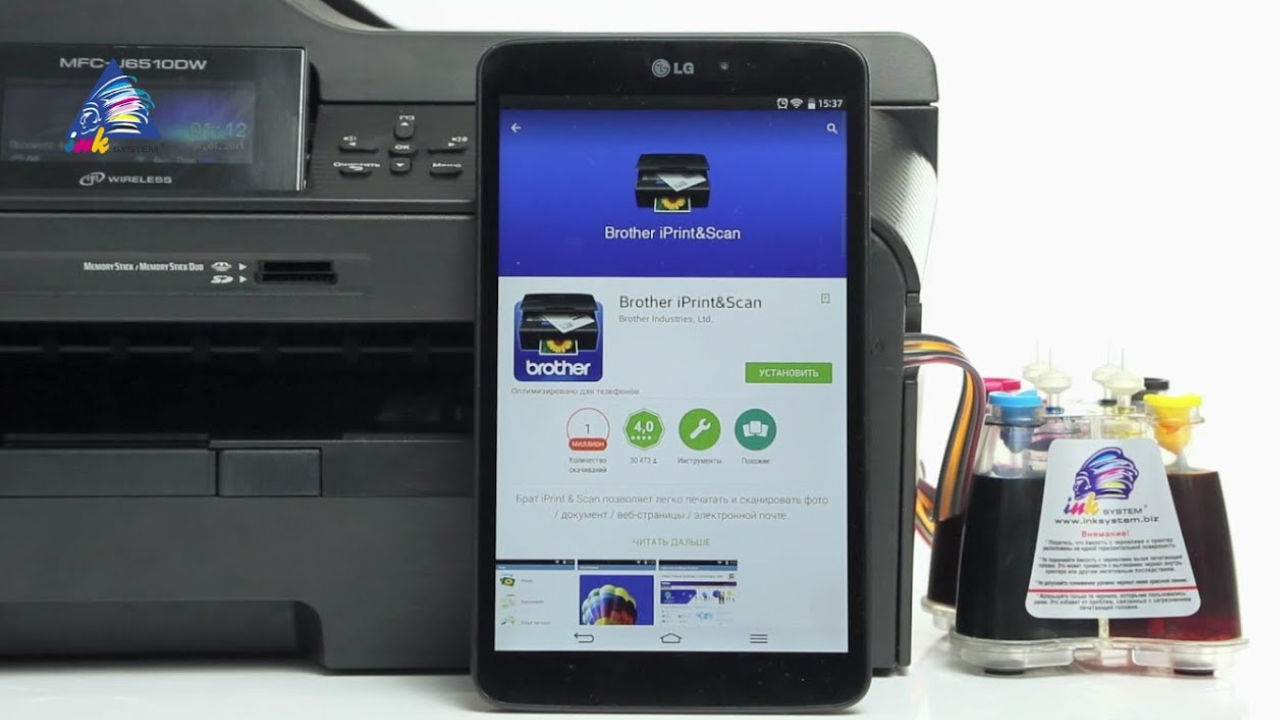
- نرمافزارهای مخصوص Brother مانند "Brother iPrint&Scan") ) گزینههای تنظیم حاشیه را ارائه میدهند.
- توجه داشته باشید که در بعضی مدلها، حاشیههای پیشفرض بهطور خودکار تنظیم شده و نیاز به تنظیم دستی ندارد.
.4 چاپگرهای Epson
- چاپگرهای اپسون معمولاً تنظیمات پیشرفتهای برای حاشیهها دارند، بهخصوص در مدلهای حرفهای که برای عکاسی و طراحی گرافیکی استفاده میشوند.
- اپسون بهویژه برای چاپ بدون حاشیه در مدلهای تصویری (Photo Printers) بسیار معروف است و گزینههای ویژهای برای این نوع چاپ ارائه میدهد.
- در نرمافزارهایی مانند "Epson Print Layout" میتوانید بهراحتی حاشیهها را تنظیم کرده و از گزینههای چاپ بدون حاشیه استفاده کنید.
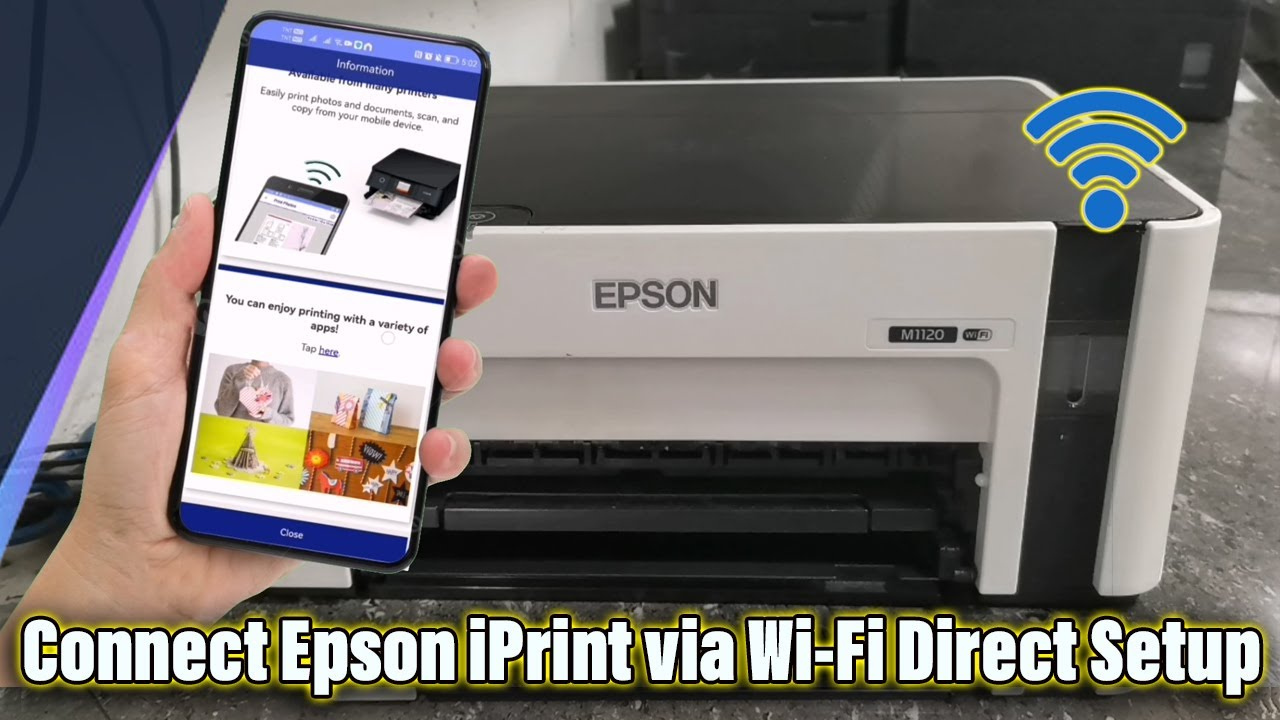
- برخی از چاپگرهای اپسون ممکن است تنظیمات حاشیه را فقط از طریق درایورهای چاپگر قابل تغییر ارائه دهند.
📌نکات عمومی برای تمامی برندها:
- اکثر چاپگرهای مدرن از قابلیتهای مشابهی برای تنظیم حاشیهها استفاده میکنند، اما محدودیتهای حاشیه ممکن است در برندها و مدلهای مختلف متفاوت باشد.
- در برخی مدلها، اگر حاشیهها به صفر برسند، ممکن است قسمتی از محتوا برش بخورد یا از صفحه خارج شود.
- برای تنظیم دقیقتر حاشیهها، درایور چاپگر و نرمافزارهای ویژه برند چاپگر خود را بررسی کنید. بهطور معمول، هر برند برای تنظیمات چاپ خود یک بخش "Advanced Settings" یا "Page Layout" در نظر گرفته است.
نتیجهگیری
تنظیم حاشیه چاپگر یکی از مراحل مهم در فرآیند چاپ است که میتواند تاثیر زیادی بر کیفیت کار شما داشته باشد. با رعایت نکات ذکر شده و استفاده از روشهای صحیح تنظیم حاشیه، میتوانید از چاپ دقیق، مرتب و بهینه بهرهبرداری کنید.
با استفاده از این راهنما، شما قادر خواهید بود تا حاشیه چاپگر خود را بهطور دقیق و مؤثر تنظیم کنید و از هرگونه مشکل چاپی جلوگیری کنید.
سوالات متداول درباره تنظیم حاشیه چاپگر
1.چرا حاشیه چاپگر من به درستی تنظیم نمیشود؟
پاسخ: دلایل مختلفی میتواند باعث این مشکل شود. ممکن است تنظیمات حاشیه در نرمافزارهای ویرایش متن یا چاپگر به درستی انجام نشده باشد. همچنین، برخی چاپگرها ممکن است محدودیتهایی در تنظیم حاشیهها داشته باشند. برای رفع این مشکل، از پیشنمایش چاپ استفاده کنید و تنظیمات چاپگر و نرمافزار را دوباره بررسی کنید. در صورت لزوم، درایور چاپگر خود را بهروزرسانی کنید.
2.آیا میتوانم حاشیههای چاپگر را به صفر برسانم؟
پاسخ: بله، بسیاری از چاپگرهای مدرن این قابلیت را دارند که حاشیهها را به صفر (چاپ بدون حاشیه) تنظیم کنند. این ویژگی بهویژه برای چاپ تصاویر و پوسترها مفید است. برای فعالسازی آن، باید گزینه "Borderless Printing" یا "چاپ بدون حاشیه" را از تنظیمات چاپگر خود انتخاب کنید. توجه داشته باشید که همه چاپگرها از این قابلیت پشتیبانی نمیکنند.
3.چگونه حاشیهها را در نرمافزار Word تنظیم کنم؟
پاسخ: برای تنظیم حاشیهها در Microsoft Word، ابتدا به تب "Layout" بروید، سپس گزینه "Margins" را انتخاب کنید. در اینجا میتوانید یکی از تنظیمات پیشفرض یا حاشیه دلخواه خود را انتخاب کنید. اگر نیاز به تنظیمات دقیقتر دارید، میتوانید گزینه "Custom Margins" را انتخاب کنید و اندازه دلخواه را وارد کنید.
4.چطور میتوانم حاشیهها را در Google Docs تنظیم کنم؟
پاسخ: در Google Docs، ابتدا به منوی "File" بروید و گزینه "Page Setup" را انتخاب کنید. در پنجره باز شده، اندازه حاشیهها را تنظیم کنید و سپس روی "OK" کلیک کنید. این تغییرات به طور خودکار در تمام صفحات مستند اعمال خواهد شد.
5.آیا تنظیم حاشیه چاپگر به صرفهجویی در کاغذ کمک میکند؟
پاسخ: بله، تنظیم حاشیههای کوچک میتواند به صرفهجویی در کاغذ کمک کند. با کاهش اندازه حاشیهها، فضای بیشتری برای چاپ محتوا بر روی صفحه خواهید داشت. البته باید توجه داشته باشید که کاهش بیش از حد حاشیه ممکن است باعث برش یا ناهماهنگی در چاپ شود.
6.چطور میتوانم حاشیه چاپگر را در مک تنظیم کنم؟
پاسخ: در مک، ابتدا به "System Preferences" بروید و "Printers & Scanners" را انتخاب کنید. سپس چاپگر مورد نظر را انتخاب کرده و روی "Options & Supplies" کلیک کنید. اگر گزینهای برای تنظیم حاشیهها وجود ندارد، به نرمافزار مخصوص چاپگر خود مراجعه کنید و تنظیمات مربوط به حاشیه را اعمال کنید.
L.dhg
ویرایش بهمن ماه 1404