در حال بارگذاری ...
پرینترهای HPCanon ، Brother و جزو محبوبترین برندهای خانگی و اداری هستند، اما کاربران آنها، گاهی با مشکل کاهش سرعت چاپ مواجه میشوند. یکی از مهمترین دلایل این موضوع، آهسته کار کردن غلتک پرینتر است. غلتکها وظیفه دارند کاغذ را از سینی ورودی به داخل دستگاه منتقل کنند و هرگونه مشکل در عملکرد آنها، سرعت و کیفیت چاپ را کاهش میدهد.
این مقاله به شما کمک میکند دلایل کند شدن غلتک پرینتر در هر سه برند محبوب را بشناسید و با روشهای عملی، مشکل آنها را رفع کنید.
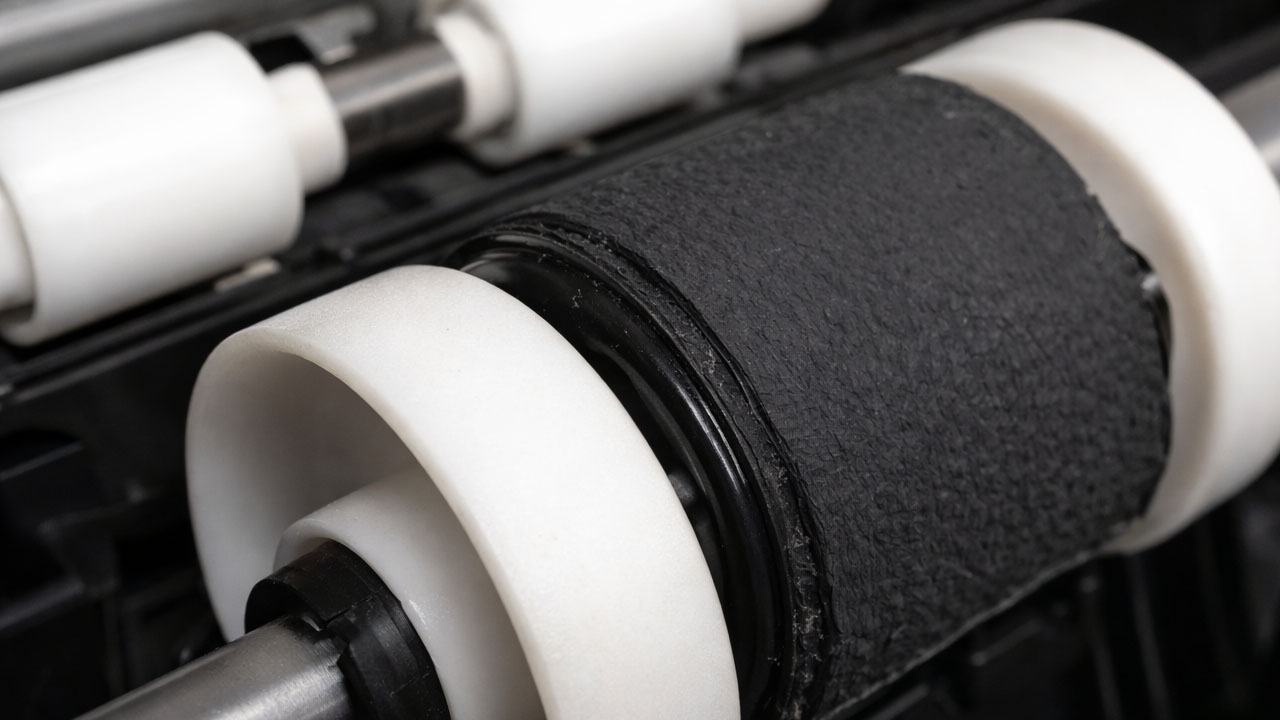
غلتک پرینتر در همه این برندها، یک وظیفه مشترک دارد: انتقال روان کاغذ به داخل مسیر چاپ. با این حال، تفاوتهای جزئی در طراحی غلتک و کیفیت مواد مصرفی بین برندها وجود دارد. به همین دلیل، مشکلات کندی غلتک ممکن است بسته به برند، علائم و راهحلهای خاص خود را داشته باشد.
بیشتر بخوانید:کدام کاغذ برای پرینتر من بهترین است؟
1.فرسودگی غلتک
با گذشت زمان، سطح لاستیکی غلتکها در هر سه برند صاف میشود. این موضوع باعث کاهش اصطکاک و کاهش سرعت حرکت کاغذ میشود.
2.تجمع آلودگی در تونر
گرد و غبار، تونر خشک و ذرات کاغذ روی غلتک میتواند سرعت حرکت آن را کاهش دهد. این مشکل در پرینترهای HP و Canon به دلیل طراحی نزدیک بودن مسیر تونر به غلتک شایعتر است.
3.کاغذ نامناسب یا غیر استاندارد
پرینترهای Brother به گرماژ و نوع کاغذ حساس هستند. استفاده از کاغذ ضخیم یا مرطوب باعث فشار بیش از حد به غلتک میشود و حرکت آن را آهسته میکند.
4. خرابی موتور یا قطعات مکانیکی
در هر سه برند، موتور یا چرخدندهها ممکن است پس از مدت طولانی استفاده، دچار فرسودگی شوند. این مشکل باعث کاهش توان حرکت غلتک و کاهش سرعت چاپ میشود.
5.تنظیمات نرمافزاری و درایور
در HP و Canon، فعال بودن حالت High Quality یا Economy Mode میتواند سرعت چاپ را کاهش دهد. بررسی و تنظیم درست درایور باعث افزایش عملکرد غلتک میشود.
6.شرایط محیطی
دمای بسیار پایین یا بالا ، روی لاستیک غلتک اثر میگذارد و عملکرد آن را کند میکند. این مشکل در هر سه برند مشابه است.
1.تمیزکاری غلتک
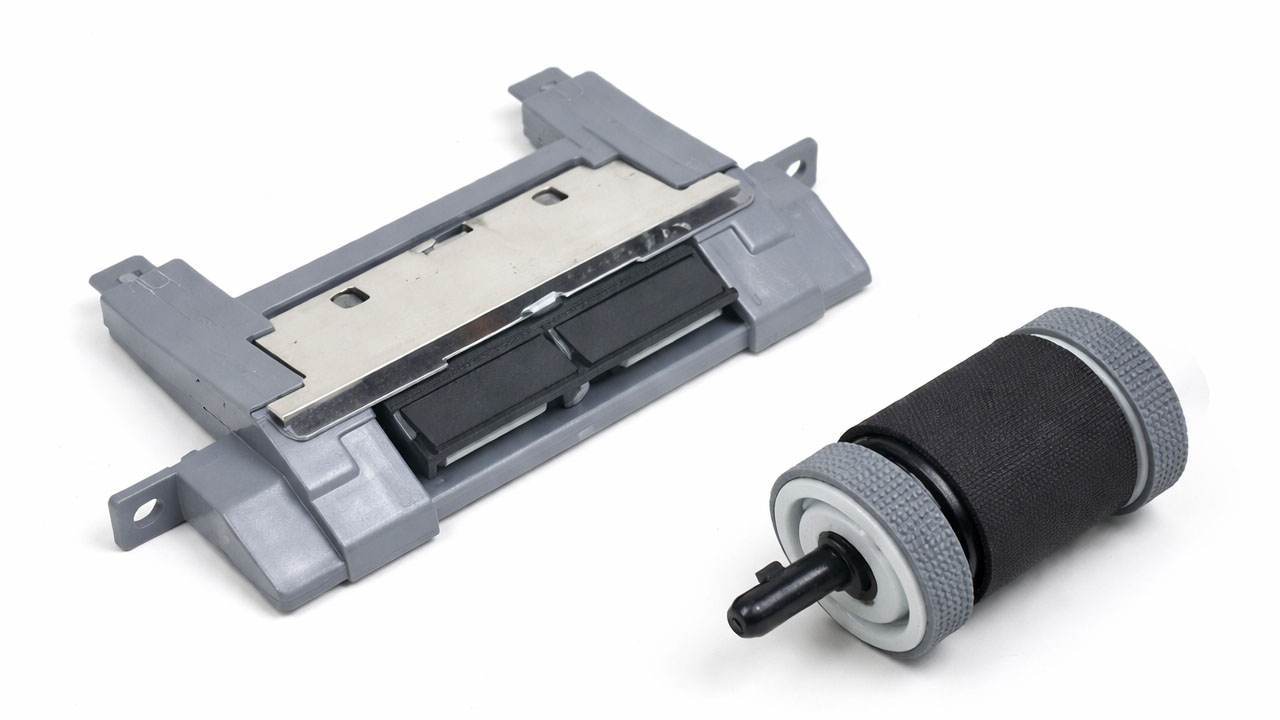
.2 تعویض غلتک
.3 استفاده از کاغذ استاندارد
.4 سرویس تخصصی موتور و قطعات مکانیکی
.5 اصلاح تنظیمات چاپ
HP Officejet Pro 276dw
این مدل در برخی گزارشها با پیغامهایی مانند «Out of Paper» یا «Pick Motor Stalled» مواجه شده که بهمعنی عدم توانایی غلتک در کشیدن کاغذ از سینی است. در این موارد، غلتک یا موتور تغذیه کاغذ دچار مشکل شده است.
HP DeskJet 2622
برای این مدل نیز در انجمن رسمی HP موضوعات مرتبط با مشکل عدم تغذیه کاغذ یا عملکرد ناصاف غلتکها مطرح شده که با تمیز کردن غلتک از طریق ابزار داخلی پرینتر یا بصورت دستی قابل بهبود است.
HP DeskJet 1112
در این مدل گزارش شده که غلتکها کج هستند یا بهصورت نامتقارن کاغذ را میکشند .این وضعیت میتواند بهعلت طراحی ارزانتر قطعات یا ورود جسم خارجی باعث کندی یا ناصاف شدن حرکت غلتک شود.
Canon PIXMA MG3620 / MG3600 Series
کاربران این سری گزارش دادهاند که پرینتر هنگام تغذیه کاغذ صداهای غیرعادی تولید میکند و غلتکها ممکن است کاغذ را جمع کنند یا ناصاف ارسال کنند .این مشکل میتواند ناشی از گیر کردن بخشی از مکانیزم تغذیه یا لق شدن قطعات باشد.
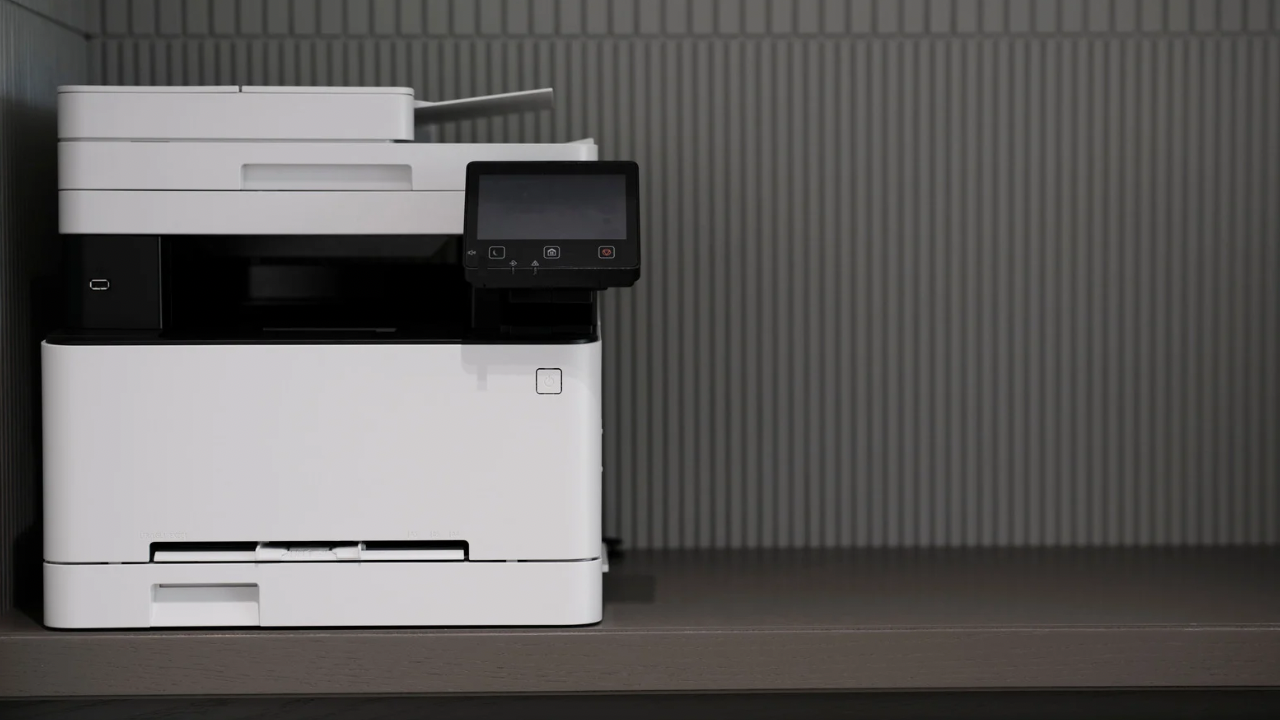
توجه: گزارش مشکلات غلتک در سریهای Canon PIXMA بیشتر در انجمنهای کاربری دیده شده و چندان در سرویس رسمی شرکت تایید نشده است، اما تجربه کاربران بهوضوح نشان میدهد که این مدلها اغلب مجبور به تمیزکاری یا تعویض غلتک/قطعات تغذیه میشوند.
Brother HL‑2240 / HL‑2305W
این مدلهای لیزری کوچک بهدلیل طراحی اقتصادیتر، گزارشهای متعددی از عدم کشیدن کاغذ از سینی یا گیر کردن مداوم در راه تغذیه داشتهاند. در اغلب موارد پس از تمیزکاری غلتکها مشکل بهتر میشود اما در برخی موقعیتها نیاز به تعویض قطعات غلتک یا separation pad دارد.
Brother HL‑3170CDW
برای این مدل رنگی گزارشهایی وجود دارد که نشان میدهد پس از چند صفحه چاپ، غلتکها بهدرستی کاغذ را نمیگیرند یا در مسیر تغذیه مشکل ایجاد میشود. این مسائل معمولاً نشاندهندهی تعمیر یا تعویض غلتکها یا قطعات مرتبط است.
Brother HL‑L2370DW
اگرچه این مدل پرینتر Brother HL‑L2370DW برای استفاده روزمره قابل اعتماد است، اما برخی کاربران گزارش دادهاند که کاغذ در همان نقطهی ورود یا درست پس از رد شدن از غلتک اول ،متوقف میشود ؛که میتواند از علائم کاهش عملکرد غلتکهای تغذیه باشد.
📌 چرا برخی مدلها بیشتر مشکلات غلتک دارند؟
📌 نکته مهم:
اگر یک مدل در گزارشها دیده میشود، بهاین معنا نیست که همیشه دچار خرابی میشود؛ بلکه در مقایسه با دیگر مدلها، بیشترین گزارشهای مرتبط با غلتک یا تغذیه کاغذ در انجمنهای کاربری برای این موارد ثبت شدهاند.
نکات پیشگیری
توصیه مهم
لطفا برای تمیزکاری غلتک یا تعویض آن،خودتان اقدام نکنید (از دفاتر خدماتی معتبر استفاده کنید) تا از وارد کردن آسیبهای احتمالی به دستگاه خود جلوگیری کنید.
کندی غلتک پرینتر یکی از مشکلات رایج در HP، Canon و Brother است. علت اصلی میتواند فرسودگی، آلودگی، استفاده از کاغذ نامناسب یا خرابی قطعات مکانیکی باشد. با اجرای روشهای ساده مانند تمیزکاری، تعویض غلتک و اصلاح تنظیمات چاپ، میتوان سرعت و کیفیت چاپ را به حالت طبیعی بازگرداند و عمر مفید دستگاه را افزایش داد.
اگر به پرینتر یا جوهر چاپ نیاز دارید میتوانید به راحتی بصورت انلاین یا حضوری از فروشگاه راژمان خرید کنید یا برای مشاوره با شماره 07136474444 تماس بگیرید.
همچنین اگر پرینتر شما دچار کندی و کاهش سرعت چاپ شد، دستگاه خود را به راژمان سرویس بسپارید تا متخصصان ما ،مشکل آن را عیب یابی و رفع کنند.
سوالات متداول
1.چرا غلتک پرینتر HP، Canon یا Brother کند کار میکند؟
کند شدن غلتک معمولاً به دلایل زیر رخ میدهد:
2.چگونه غلتک پرینتر را تمیز کنم؟
برای تمیزکاری غلتک:
.3 هر چند وقت یکبار باید غلتک پرینتر را تمیز کرد؟
توصیه میشود هر ۳ تا ۶ ماه یکبار یا پس از چاپ حجم بالای کاغذ، غلتکها را تمیز کنید. این کار عمر قطعات را افزایش داده و از کندی چاپ جلوگیری میکند.
.4 آیا تعویض غلتک برای همه برندها یکسان است؟
خیر، هر برند مدل خاص غلتک خود را دارد. اما در هر سه برند HP، Canon و Brother غلتکها قابل تعویض هستند و مدلهای جایگزین اورجینال یا سازگار در بازار موجود است.
تعویض غلتک، بهترین راهکار برای رفع مشکل فرسودگی یا ترکخوردگی است.
.5 آیا نوع کاغذ باعث کندی غلتک میشود؟
بله، استفاده از کاغذ ضخیم، مرطوب یا غیر استاندارد، فشار اضافی روی غلتک وارد میکند و باعث کاهش سرعت حرکت کاغذ میشود. همیشه از گرماژ و کیفیت پیشنهادی سازنده پرینتر استفاده کنید.
.6 آیا تنظیمات نرمافزاری روی سرعت غلتک تأثیر دارد؟
بله، فعال بودن حالتهایی مانند High Quality وEconomy Mode باعث کاهش سرعت چاپ و حرکت غلتک میشود. تنظیم حالت چاپ روی Normal یا Standard و بهروزرسانی درایور پرینتر، عملکرد غلتک را بهبود میبخشد.
.7 آیا محیط و دما روی عملکرد غلتک تأثیر دارد؟
بله، دمای خیلی پایین باعث سفت شدن غلتک و دمای خیلی بالا باعث نرم شدن بیش از حد آن میشود. همچنین رطوبت زیاد میتواند اصطکاک را کاهش دهد. برای بهترین عملکرد، پرینتر را در محیط با دمای متعادل و رطوبت مناسب نگه دارید.
L. dh
ویرایش بهمن ماه 1404